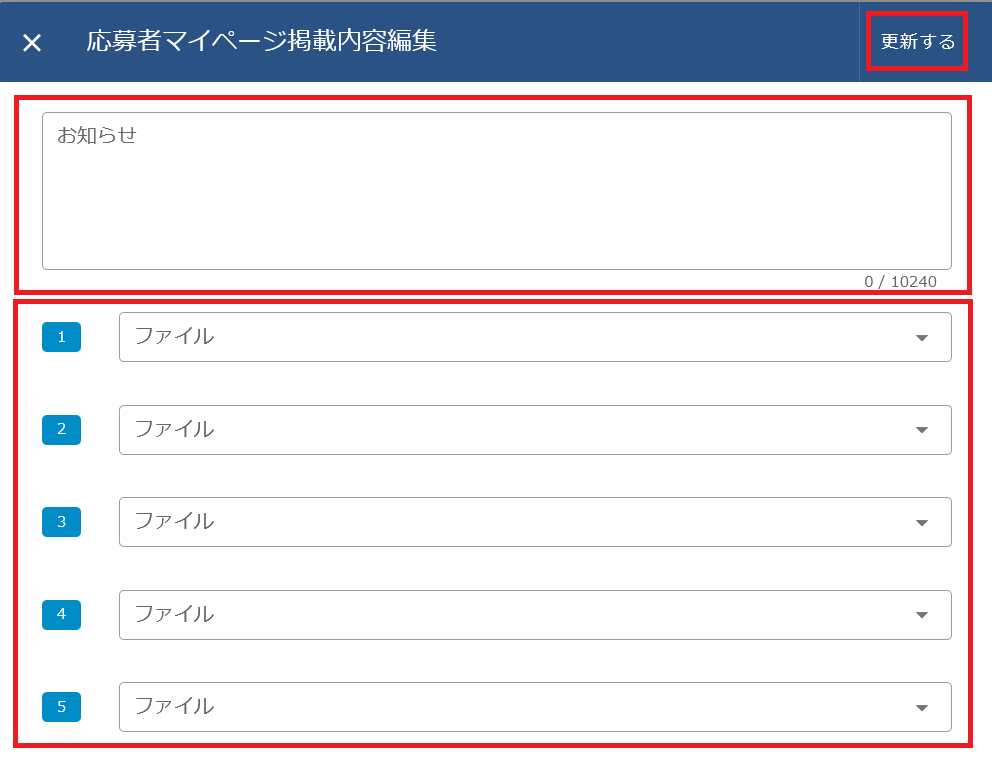

事前に作成した選考のステップを組み合わせて選考プロセスを作成 します。
プロセス例)職種や、選考により複数のプロセスを作成することができます。
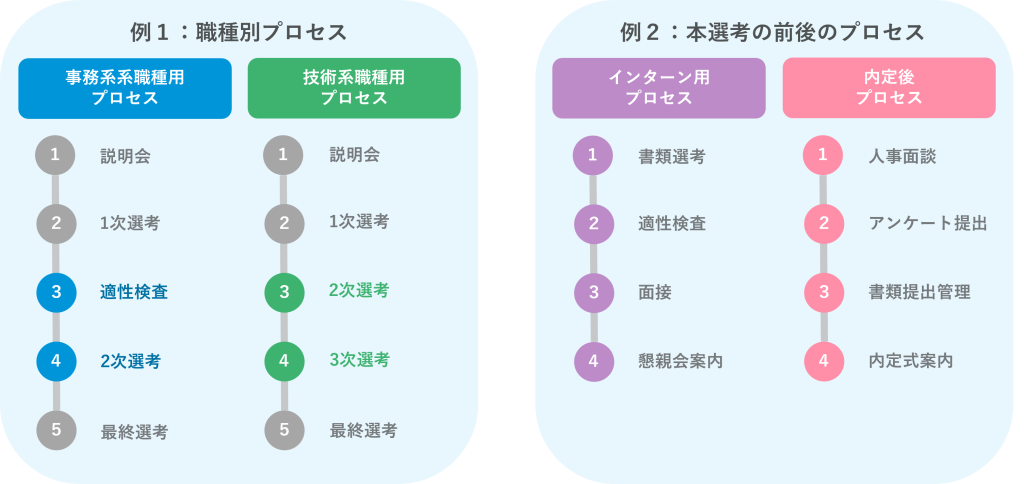
【ステップタイプとプロセスの関係】
各選考をステップとして、その選考で何を行うかにより、ステップタイプを使って指定します。
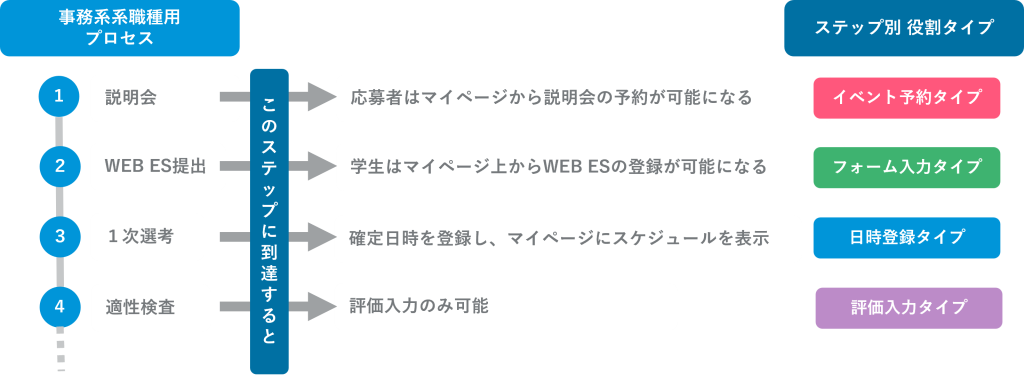
(1)サイドメニューより[選考]をクリックし、[選考プロセス]をクリックします。
(2)[+新規登録]をクリックします。
(3)選考プロセス名、ステップを設定し、[登録する]をクリックします。
【処理待ち】
このステップに移動しても管理側でステップステータスを変えない限り、応募者は次の手続きに進めない状態とする事ができます。
例)イベント予約のステップで、「処理待ち」ありの場合、管理側でステップステータスを「予約待ち」に変更するまでイベントへの予約をできない状態になります。
【次ステップ移動】
自動の場合、このステップの選考結果で「合格」となった場合自動で次のステップに進めます。
手動の場合は、自動では次のステップに進みませんので、ステップを手動で進めていただきます。
利用例)ステップ毎に合格者の数を確認した上で次のステップに進める対象者を決められる場合等、
自動で 次のステップに は進みませんので、対象者を絞り込んで手動で進めるといった対応が可能となります。
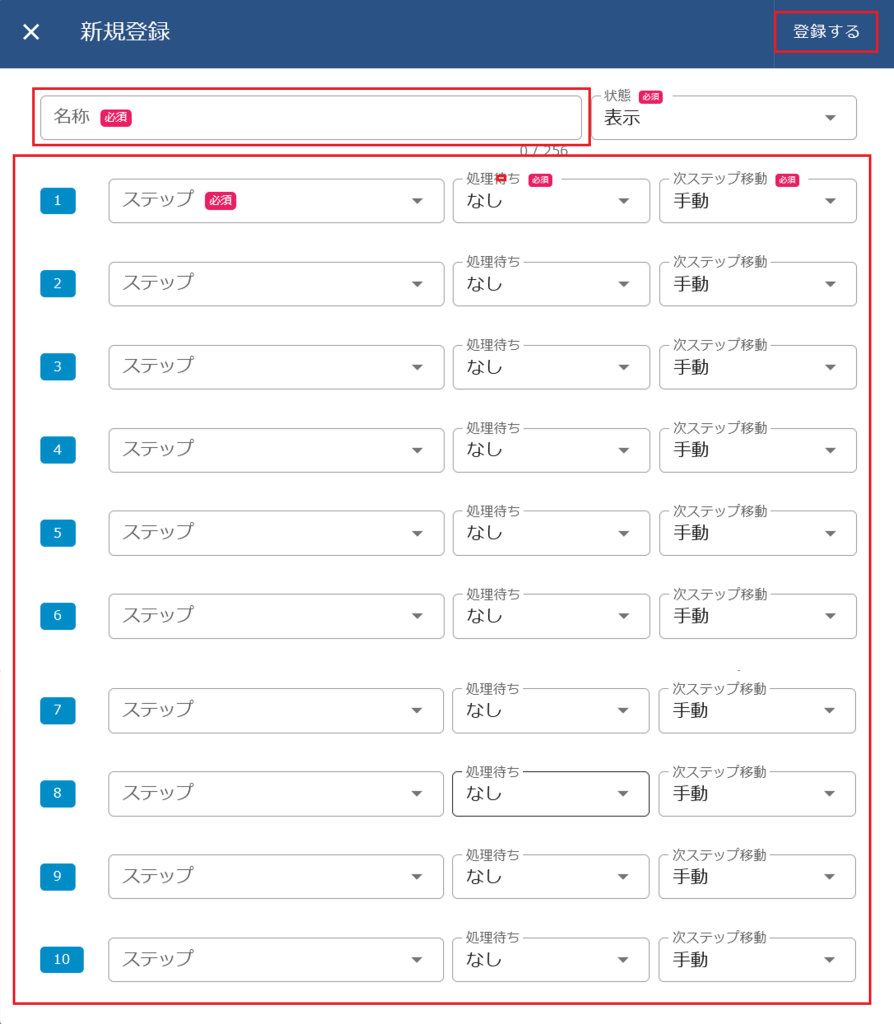


ひとつのプロセスに10 ステップまで指定できます。応募者の選考はこのプロセス(ステップ)に従って進みます。ここで登録したステップを職種と関連付ける事で、応募された職種によって自動的にプロセス(ステップ)が設定され、そのステップに準じて選考が進みます。
ステップの設定例)
ステップ1 会社説明会(選考イベント予約(処理待ちなし))
ステップ2 エントリーシート提出(フォーム入力)
ステップ3 グループディスカッション(選考イベント予約)
ステップ4 一次面接(選考イベント予約)
ステップ5 最終面接(日時登録)
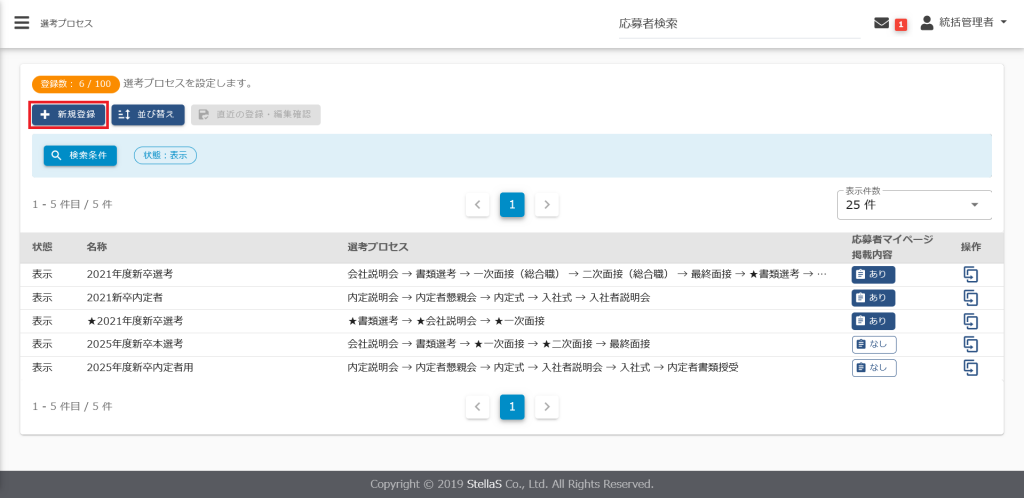
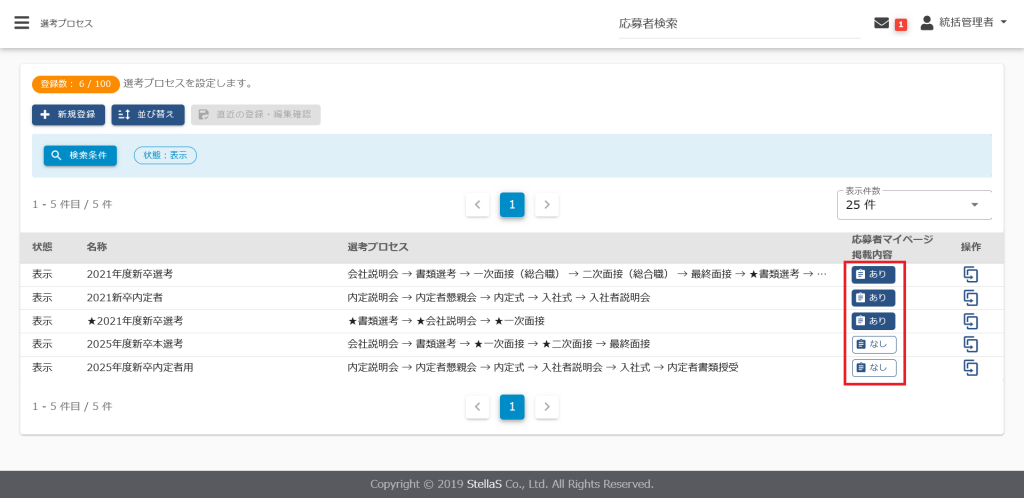
(4)応募者マイページに表示するお知らせや添付ファイルを設定する場合は「応募者マイページ掲載内容」欄、[なし]をクリックし、設定を行います。
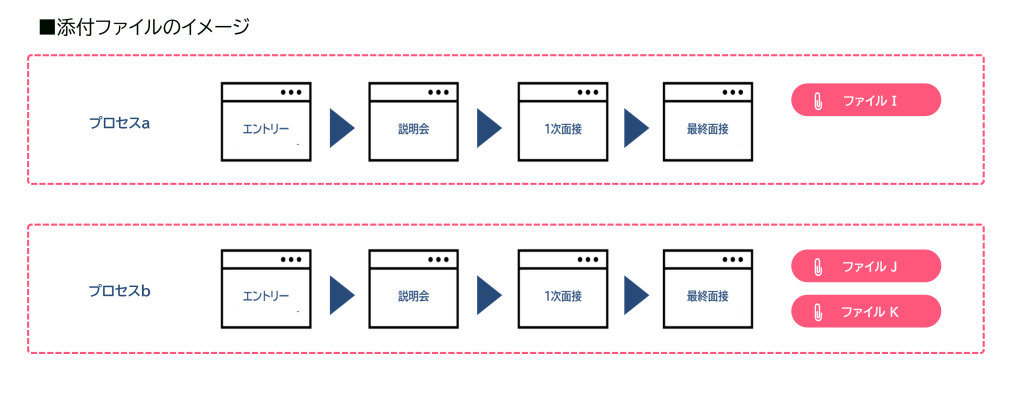
(5)お知らせと添付ファイルを設定し、[更新する]をクリックします。
※添付ファイルはあらかじめ「マイページ公開ファイル」に登録したものを選択することができます。