

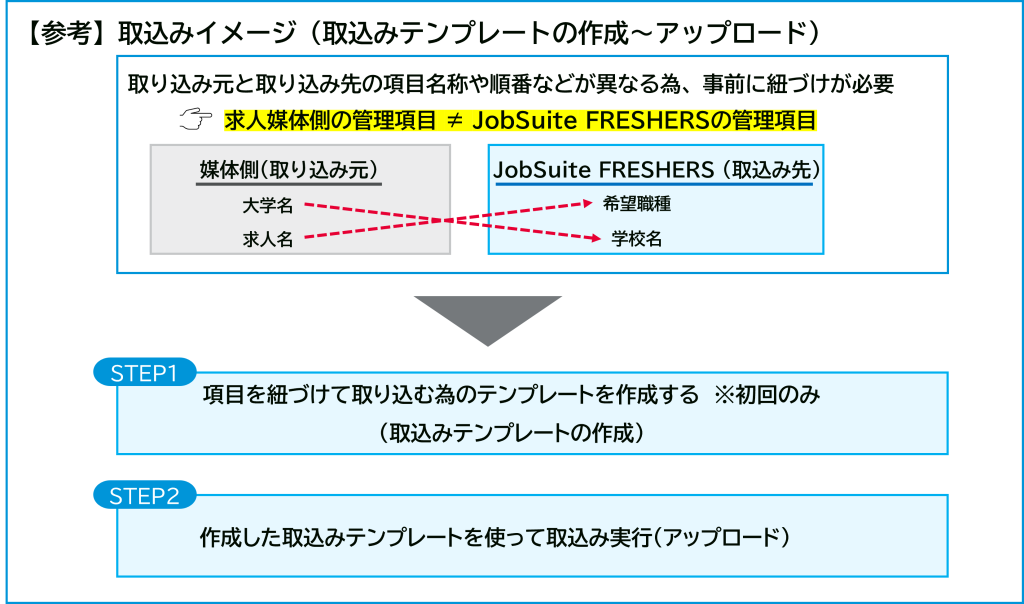
各種Web媒体からダウンロードを行った応募者一覧のファイルや、表計算ソフトなどで管理している応募者データを取り込むには、初回のみ事前に「取込みテンプレート」の設定が必要になります。
(1)サイドメニューより[設定]をクリックし、[取込みテンプレート]をクリックします。
(2)取込みテンプレートを新規追加する場合は、[取込みテンプレート作成]をクリックします。
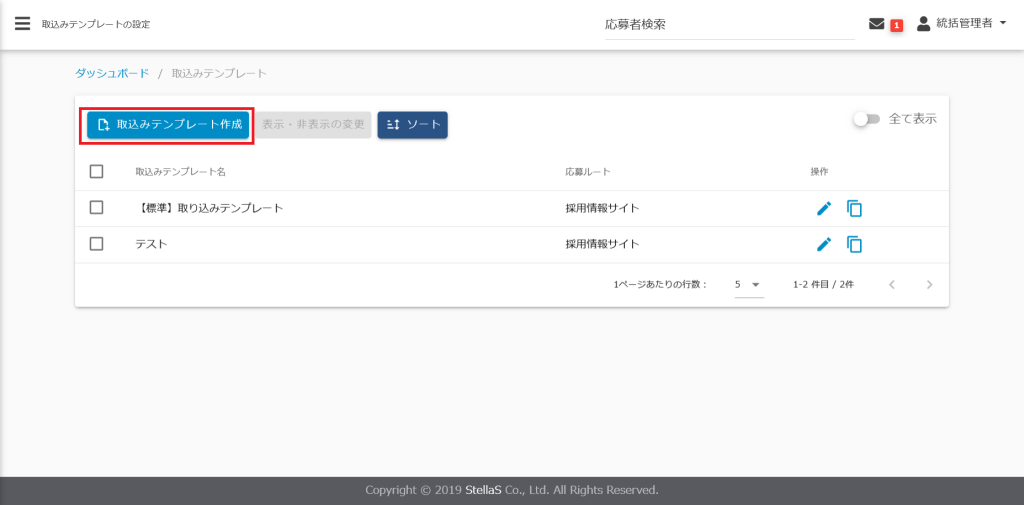


 アイコンをクリックすると別名保存できます。
(3)「取込みテンプレート名」「応募ルート」「CSVファイル」を設定し[次へ]をクリックします。
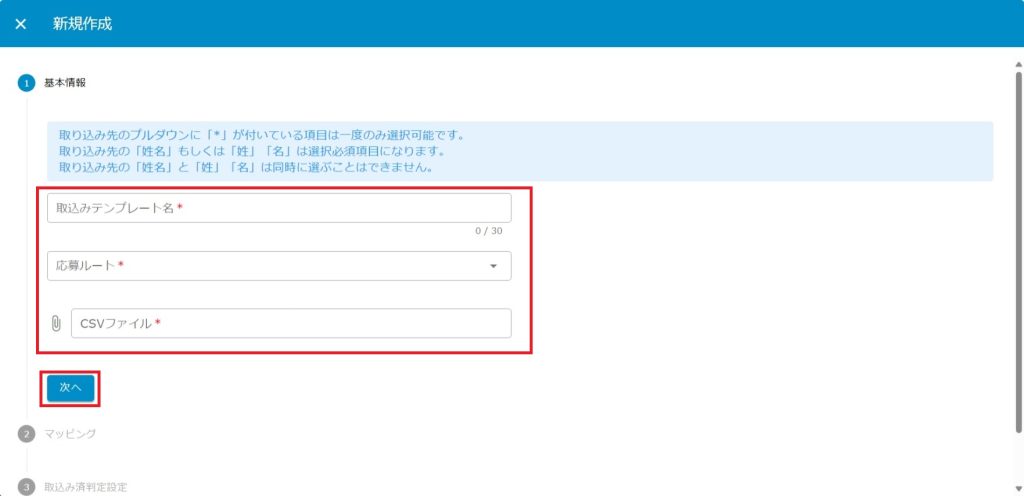

取込みデータはCSV(カンマ区切り)形式にてご用意下さい。
(4)マッピングにてCSVファイルの項目名とシステムの項目名の関連付けを行い、[次へ]をクリックします。
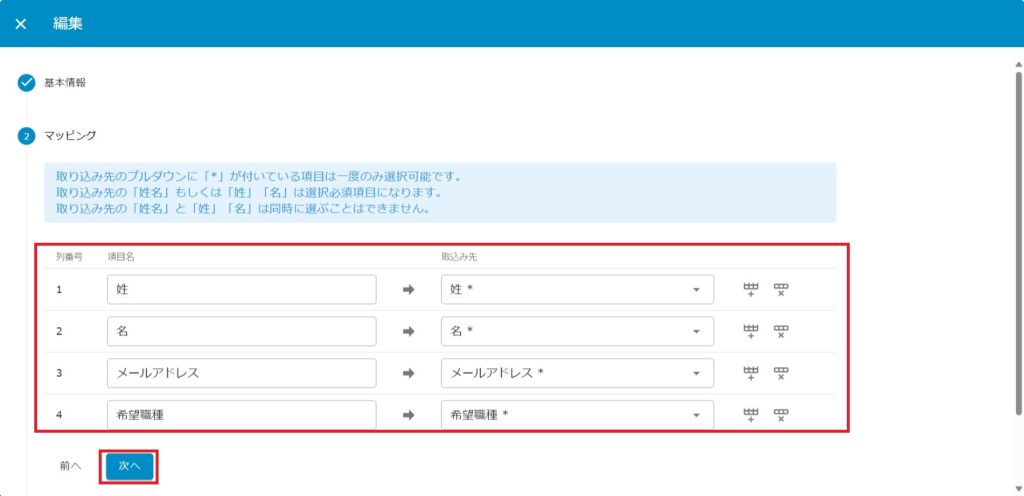
取込み先のプルダウン項目にアスタリスク(*)がついている項目は、一度のみ選択可能です。
取込み先の「姓名」もしくは「姓」「名」は選択必須項目になります。
取込み先の「姓名」と「姓」「名」は同時に選ぶことはできません。
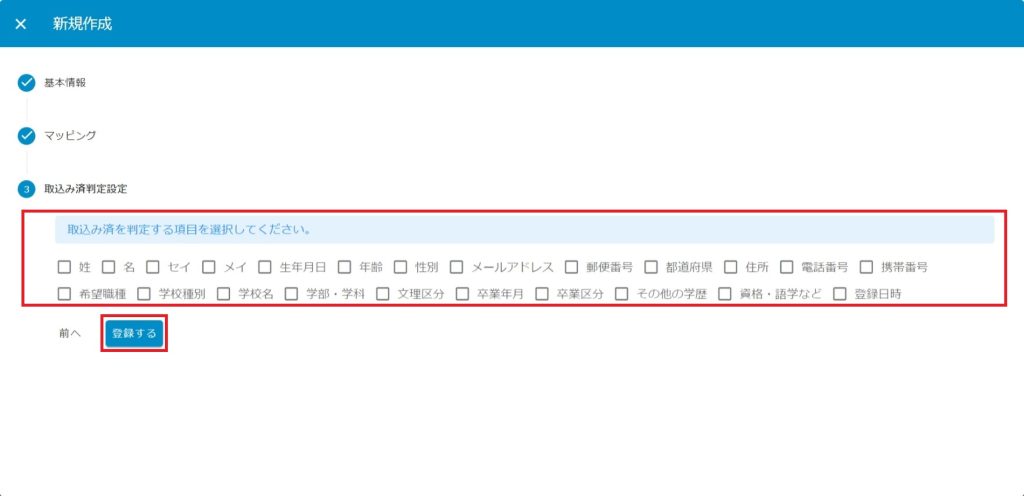
(5)取込み済を判定する項目を選択し、[登録する]をクリックします。
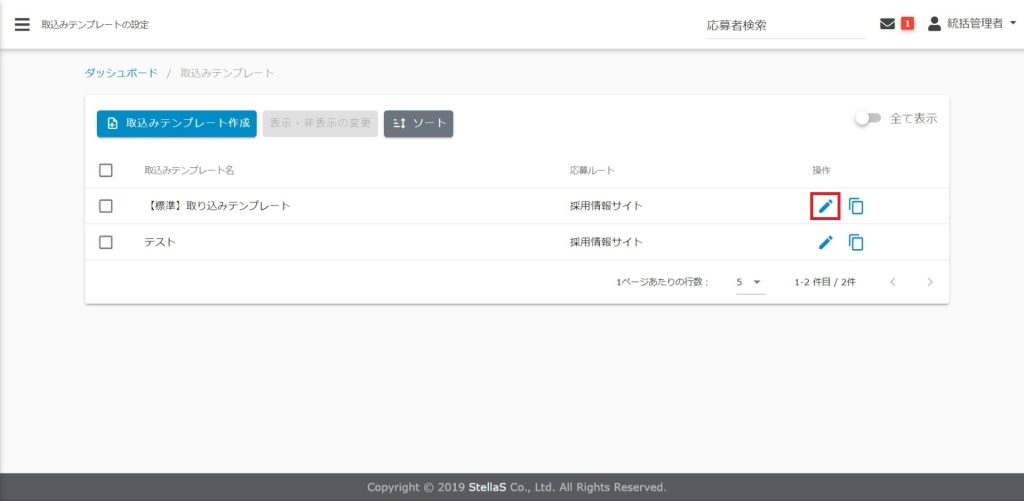
(6)取込みテンプレートを変更する場合は、変更したい[取込みテンプレート名]の アイコンをクリックします。
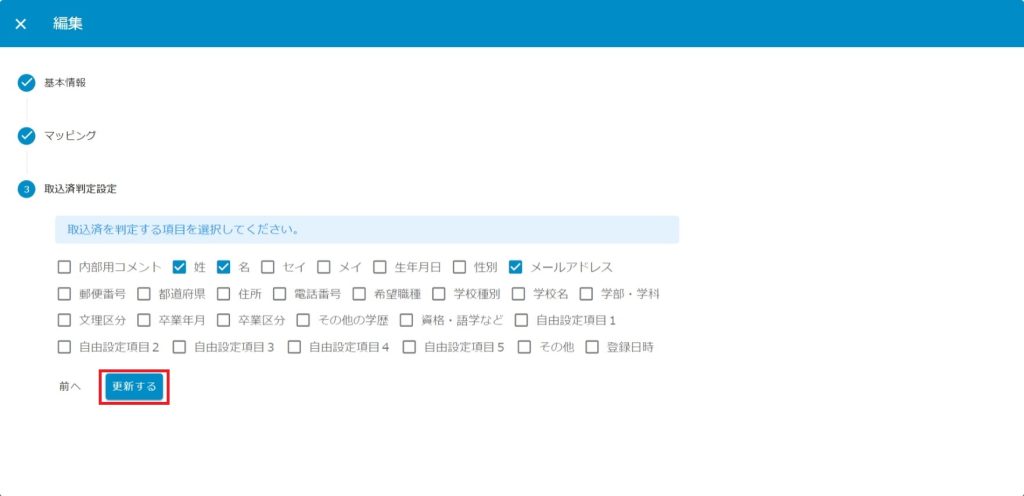
(7)基本情報、マッピングの各項目、取込済判定設定を変更後、[更新する]をクリックします。
各項目右側の『 1つ下に行を追加』『
 行を削除』のアイコンをクリックして行の追加、削除ができます。
(8)変更が完了しました。
取込みテンプレート名の左のチェックを付けて[表示・非表示の変更]をクリックし、変更ができます。
[ソート]をクリックして、並べ替えができます。
※ソートのウィンドウでは、非表示にしたテンプレート名も表示されます。