

アンケートフォームを作成し、応募者へアンケートを実施できます。
1.アンケート作成
(1)サイドメニューより[応募者]をクリックし、[アンケート]をクリックします。
(2)[アンケート作成]をクリックします。
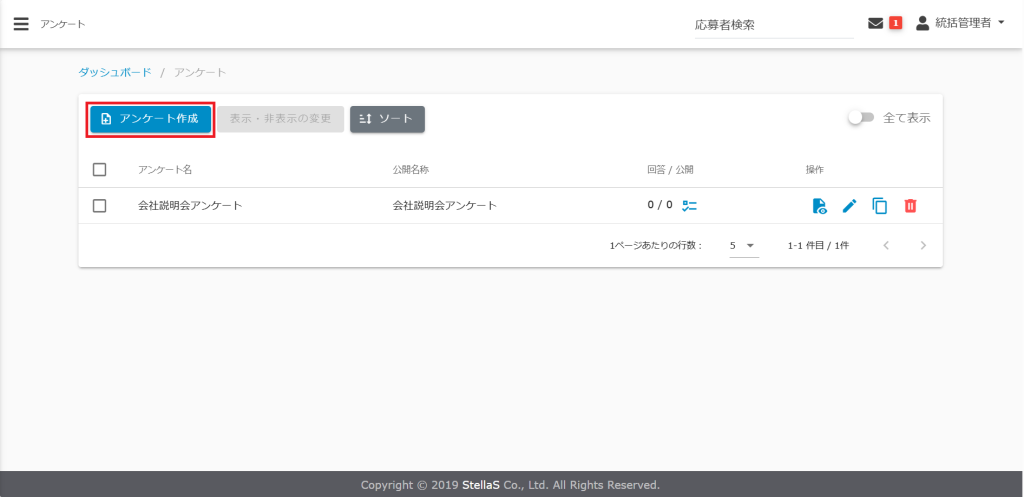
(3)各項目を設定し、[登録する]をクリックします。
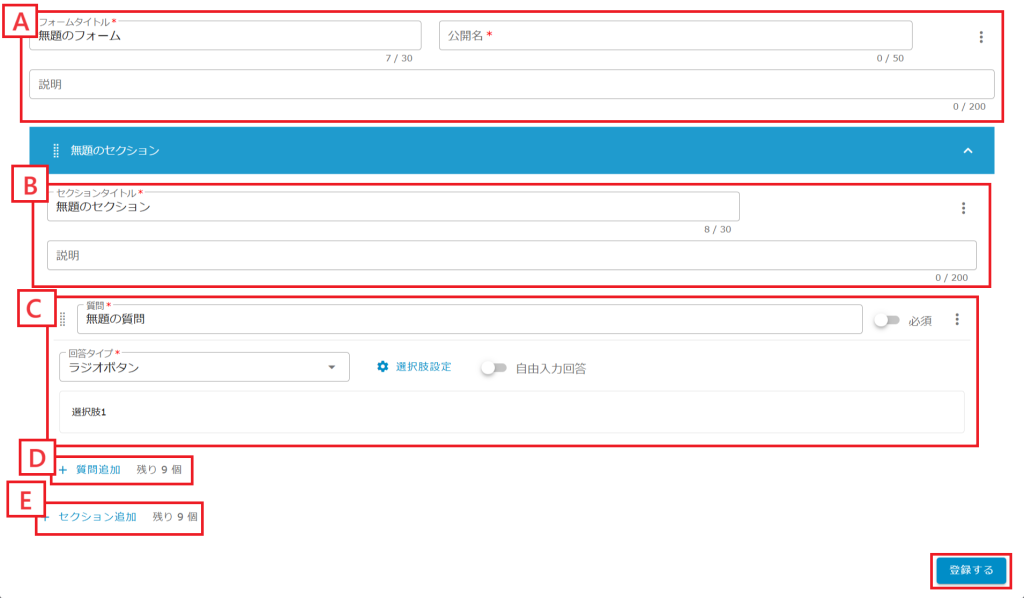
A.管理項目設定
「フォームタイトル」システム内で管理するアンケートフォームのタイトル
「公開名」応募者マイページへ表示するアンケート名
「説明」応募者マイページに表示するアンケートの説明
B.セクション
アンケートにセクションを設定できます(最大10セクション設定可)
※セクションを複数設定した際、ドラッグ&ドロップで順序の変更ができます。
「セクションタイトル」応募者マイページに表示するセクション名
「説明」応募者マイページに表示するセクションの説明
C.質問
アンケートの質問(1セクションにつき10間で設定可)
※質問を複数設定した際、ドラッグ&ドロップで順序の変更ができます。
「質問」応募者マイページに表示する質問名
「回答タイプ」以下項目を選択してください。
・選択式(選択肢を最大10まで設定できます)
ラジオボタン
チェックボックス
・自由記述
テキスト(短文)
テキスト(長文)
「選択肢設定」回答タイプが選択方式の場合、選択してください。
D.質問追加
「C.質問」を最大10追加することが可能です。
追加する場合にクリックしてください。
※追加できる残件数が表示されます。
E.セクション追加
「B.セクション」を最大10追加することが可能です。
追加する場合にクリックしてください。
※追加できる残件数が表示されます。
(4)アンケートが作成されました。
2.アンケート公開方法
(1)サイドメニューより[応募者]をクリックし、[応募者検索]をクリックします。
(2)アンケートを公開する応募者を[検索条件]から絞り込み検索します。
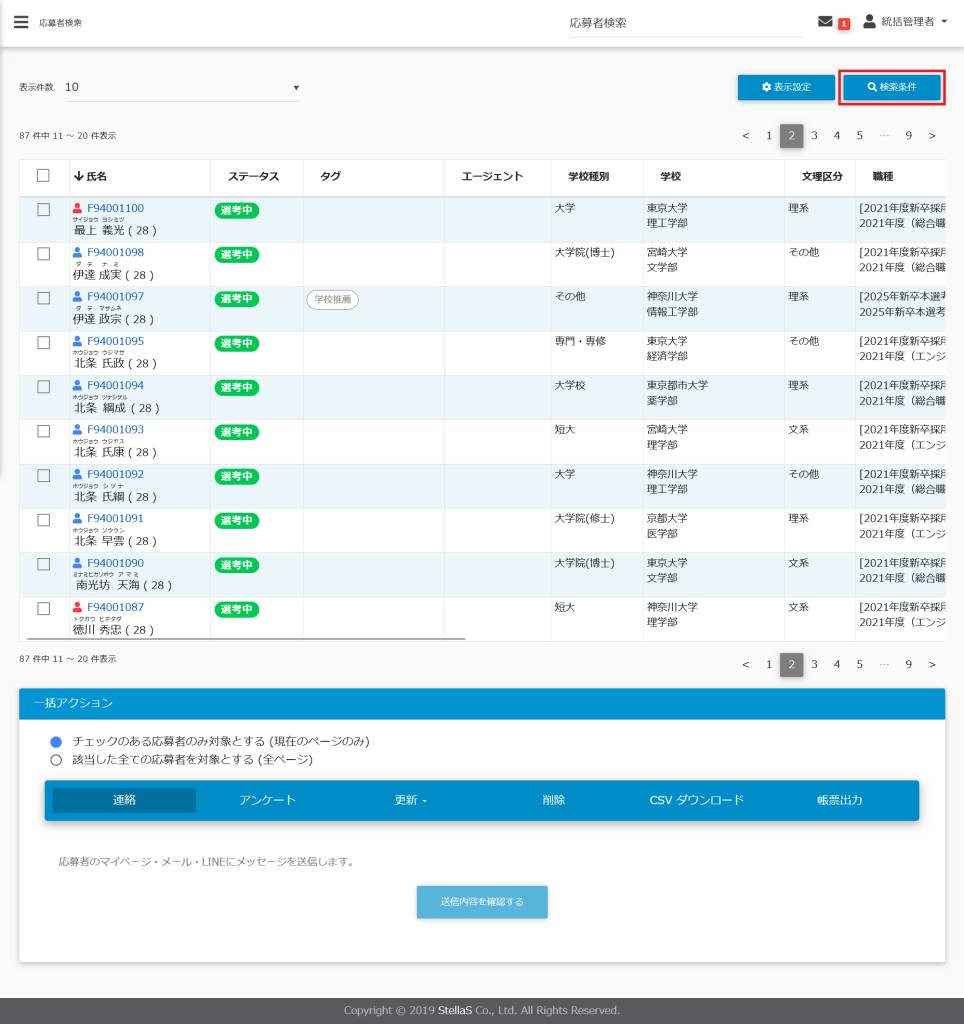
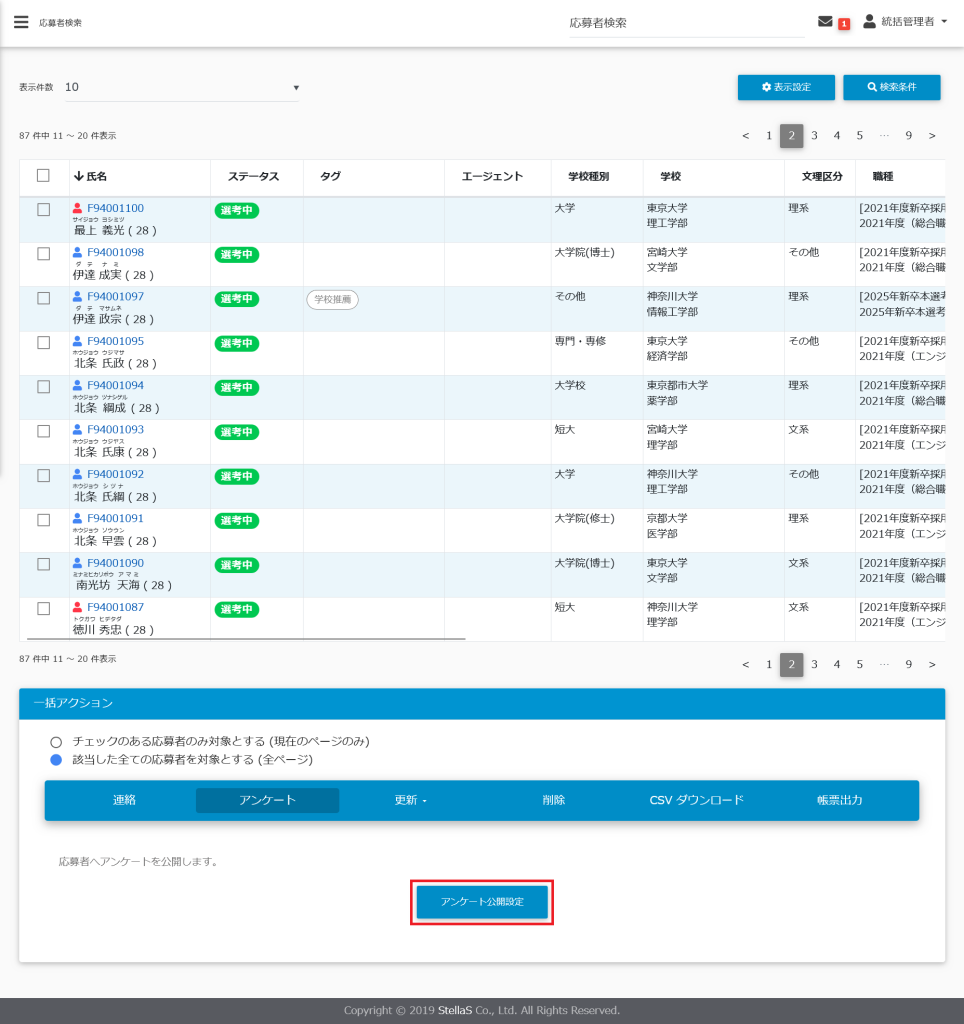
(3)画面下部「一括アクション」より対象者を選択し、[アンケート]をクリックします。
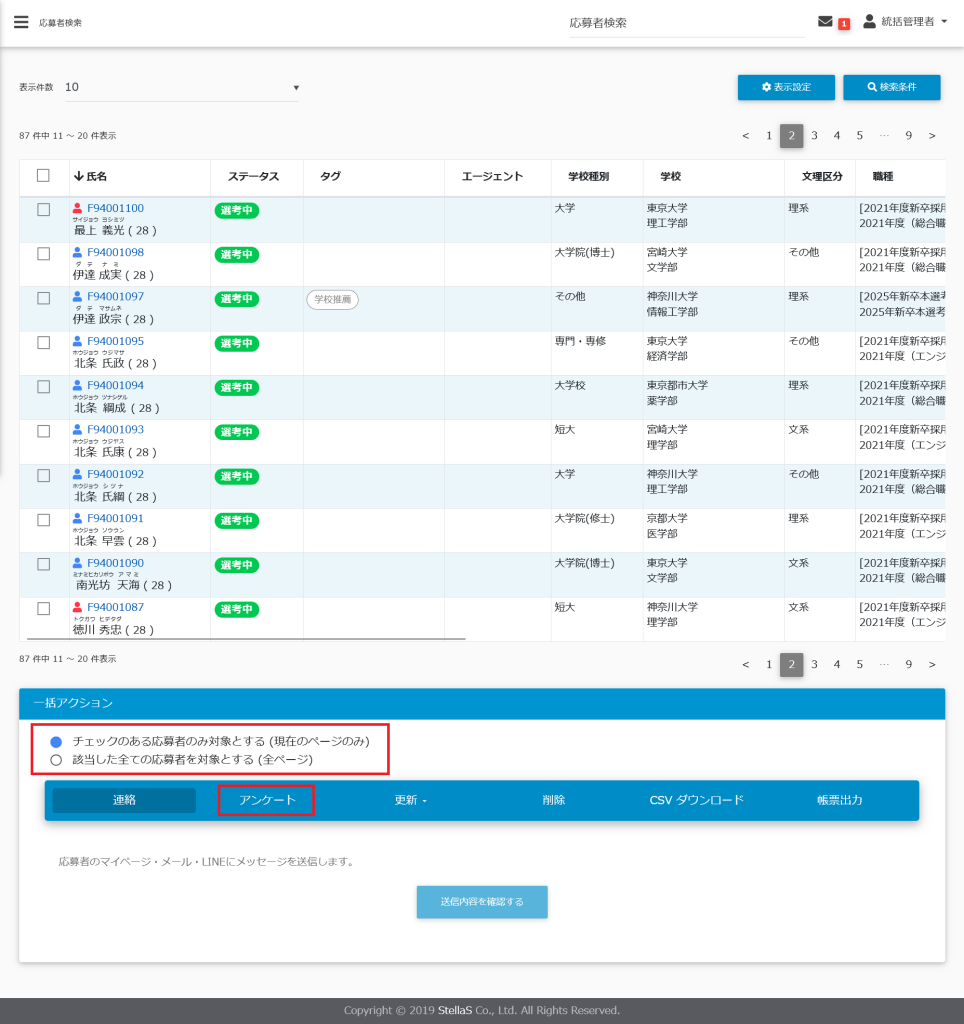
(4)[アンケート公開設定]をクリックします。
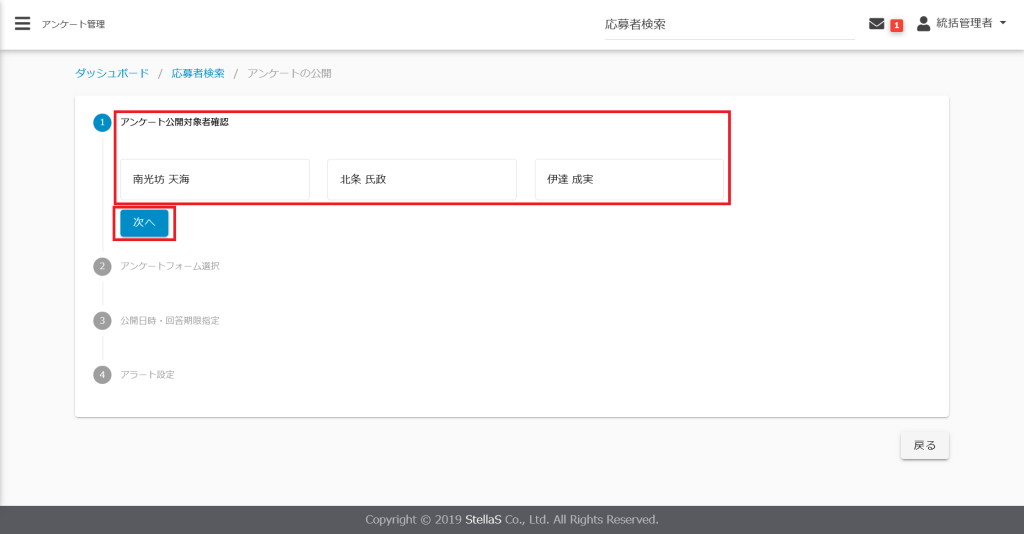
(5)公開する応募者を確認し、[次へ]をクリックします。
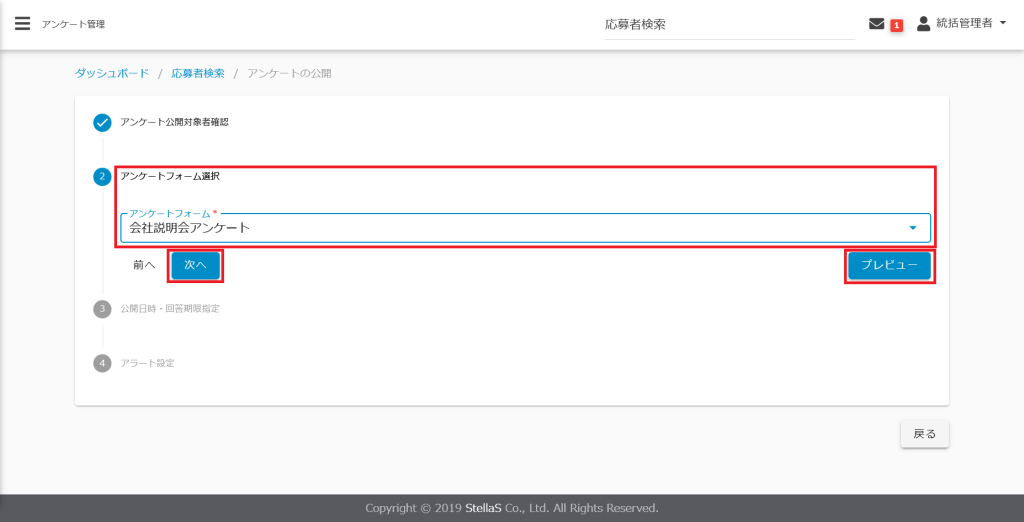
(6)作成したアンケートを選択し、[次へ]をクリックします。[プレビュー]をクリックすると選択したアンケートを確認することができます。
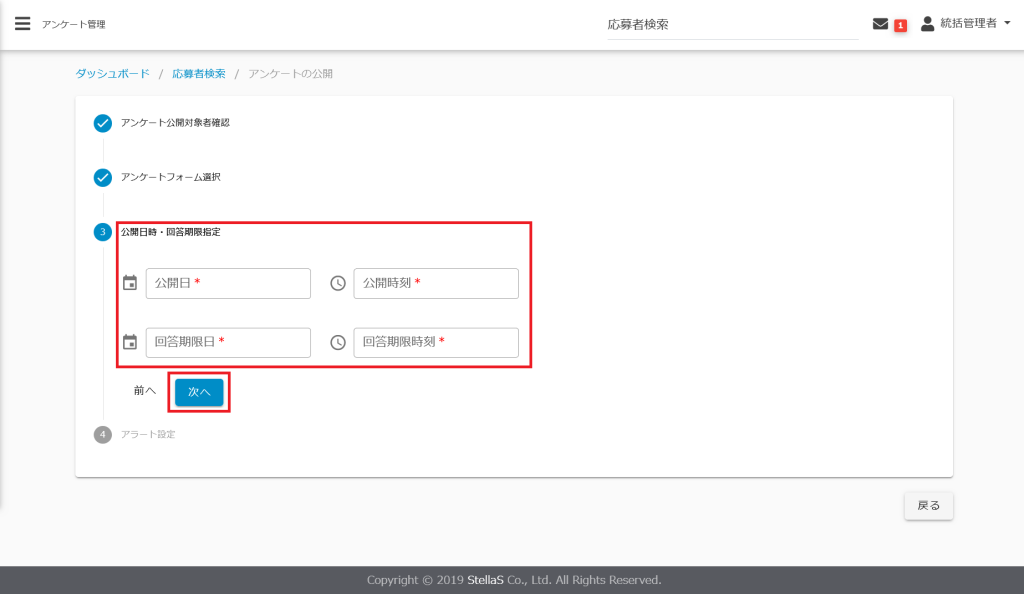
(7)「公開日時」・「回答期限指定」を設定し、[次へ]をクリックします。
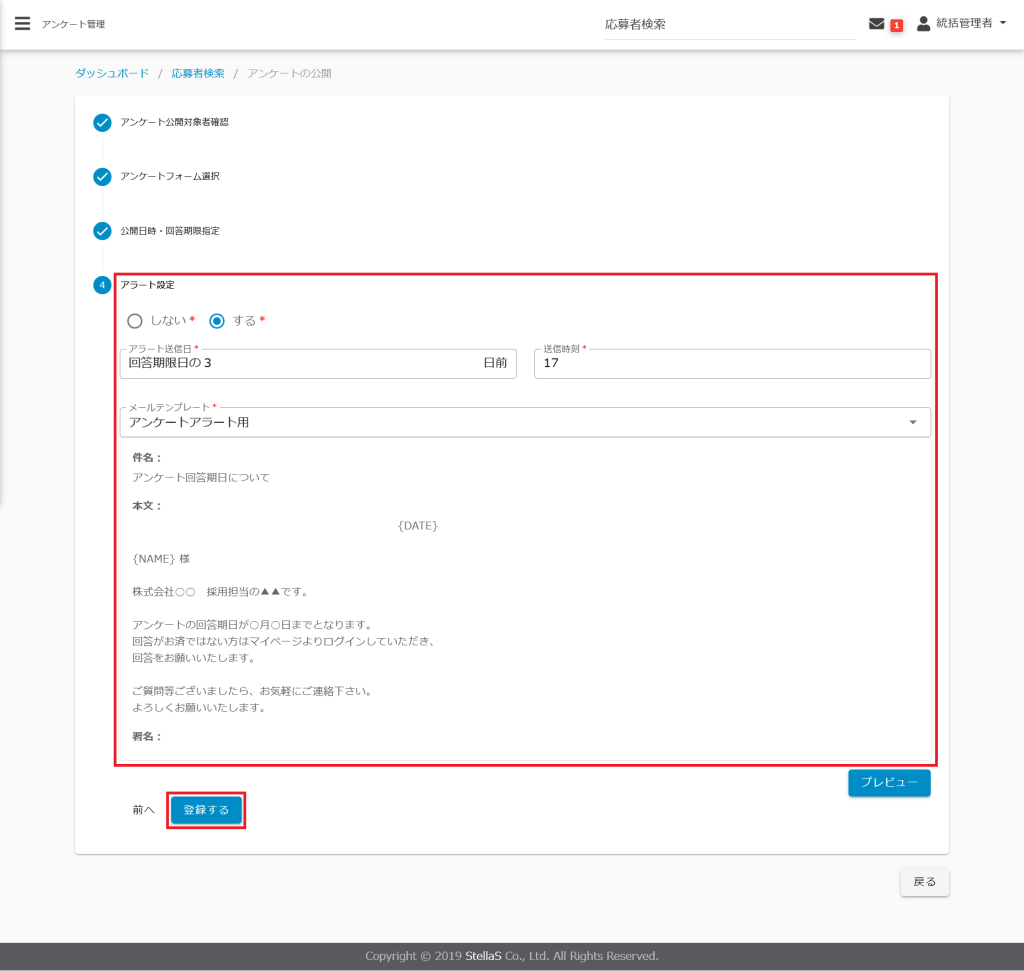
(8)アラート設定にて「しない/する」を選択し、[登録する]をクリックします。
(9)アンケートが公開されました。