
1.評価入力
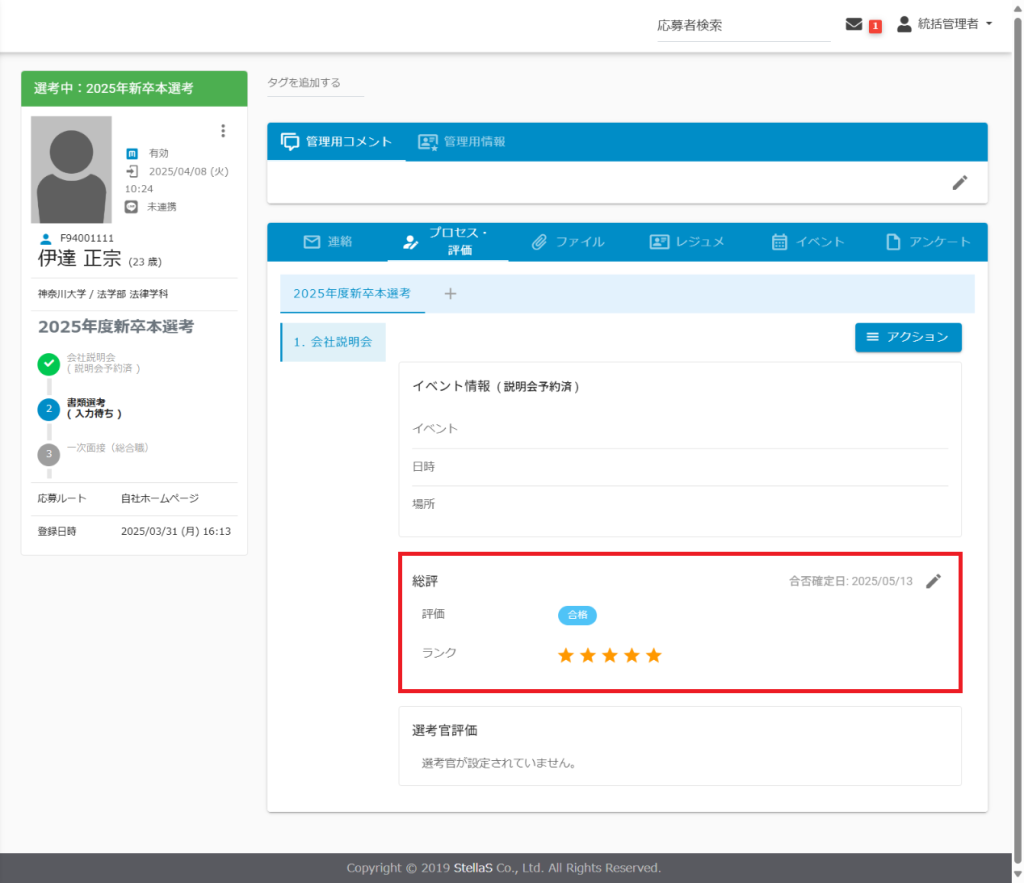
各ステップごとに評価入力ができ、結果を記録することができます。
部門へ選考依頼している場合は、選考官評価の結果をもとに、[総評]を入力し面接の結果を決定します。部門へ選考依頼していない場合でも、総評を入力することは可能となります。[総評]を入力することで、ステータスが連動して変更されます。
2.書類選考依頼(ステップタイプ:①フォーム入力②評価入力)
部門選考官へ書類選考を行うことができます。
①ステップタイプ:フォーム入力
エントリーシートなどを応募者にフォームを提出等で指定するタイプです。
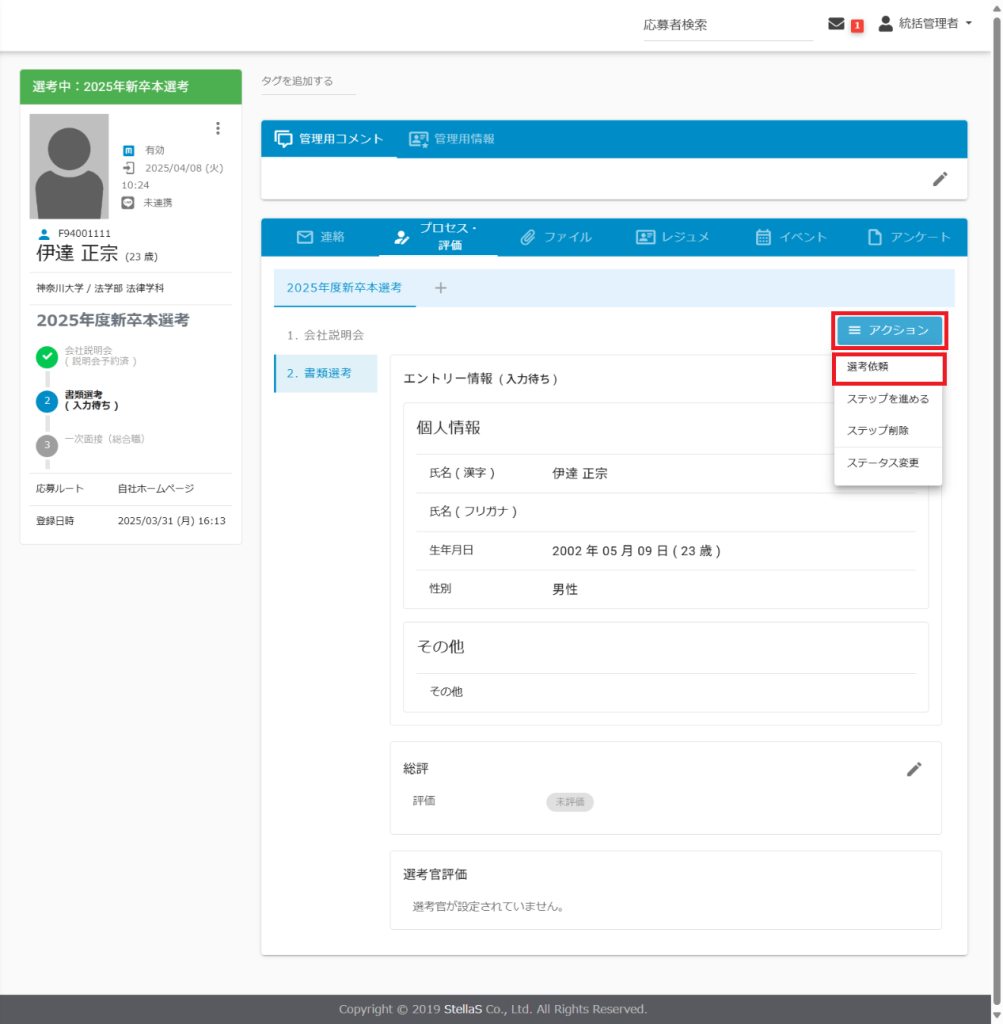
(1)[アクション]をクリック、[選考依頼]をクリックします。
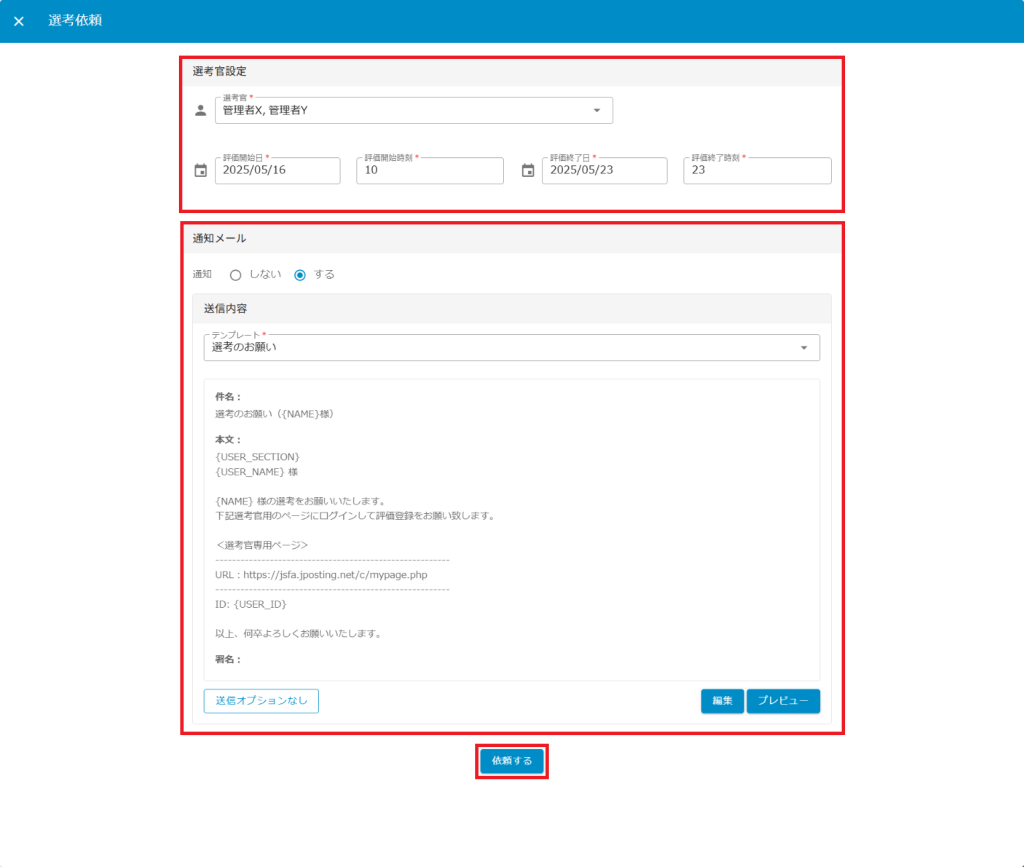
(2)選考官設定の選考官をプルダウンメニューより選択、評価開始日時、評価終了日時を設定します。
通知メールを送付「する/しない」を選択します。「する」に選択した場合、メールテンプレーとをプルダウンメニューより選択、内容の確認を行います。
設定完了後、[依頼する]をクリックします。
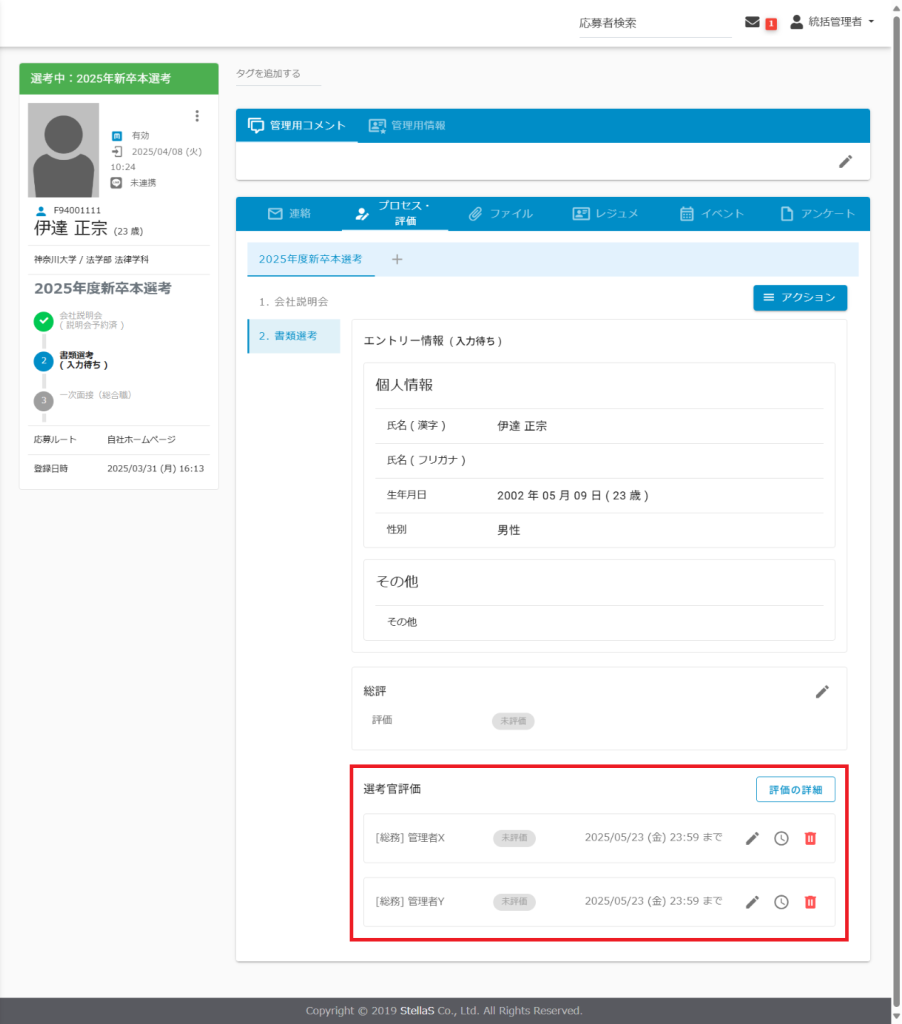
(3)選考依頼が完了しました。
依頼が完了すると部門選考官マイページに応募者のレジュメ情報、添付ファイル、評価入力ができるようになります。
②ステップタイプ:評価入力
評価を登録するのみで、応募者マイページ上には、何も表示されません。
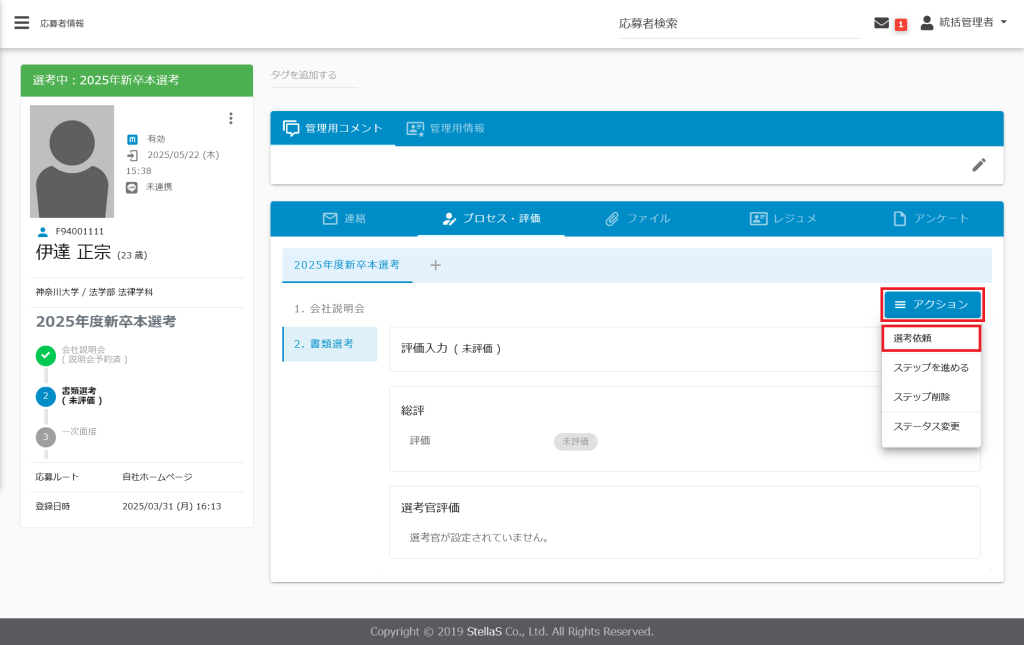
(1)[アクション]をクリック、[選考依頼]をクリックします。
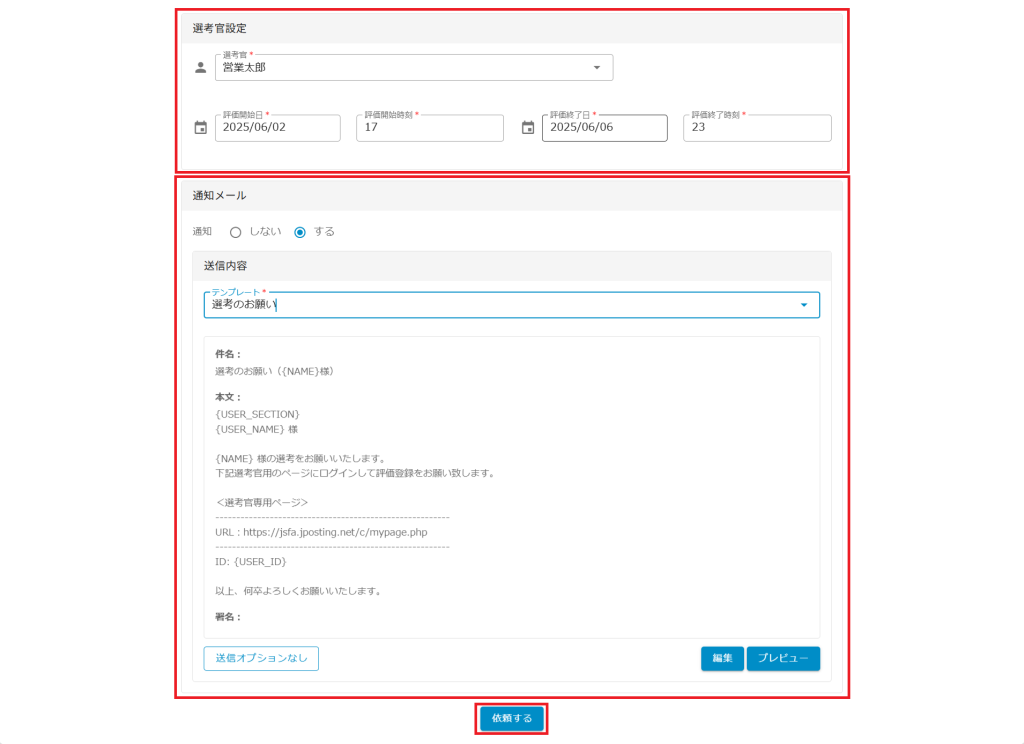
(2)選考官設定の選考官をプルダウンメニューより選択、評価開始日時、評価終了日時を設定します。
通知メールを送付「する/しない」を選択します。「する」に選択した場合、メールテンプレーとをプルダウンメニューより選択、内容の確認を行います。
設定完了後、[依頼する]をクリックします。
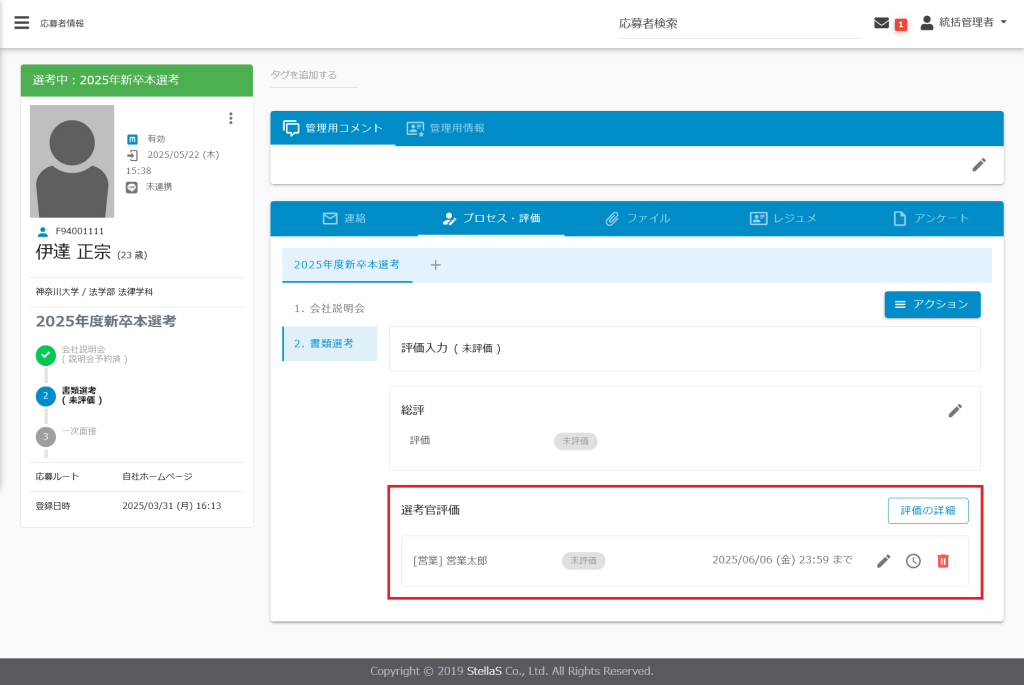
(3)選考依頼が完了しました。
依頼が完了すると部門選考官マイページに応募者のレジュメ情報、添付ファイル、評価入力ができるようになります。
3.面接依頼(ステップタイプ:①選考イベント予約・②日時登録)
①ステップタイプ:選考イベント予約
選考に関わるイベントで、応募者にマイページ上イベントを公開し、予約ができるタイプです。
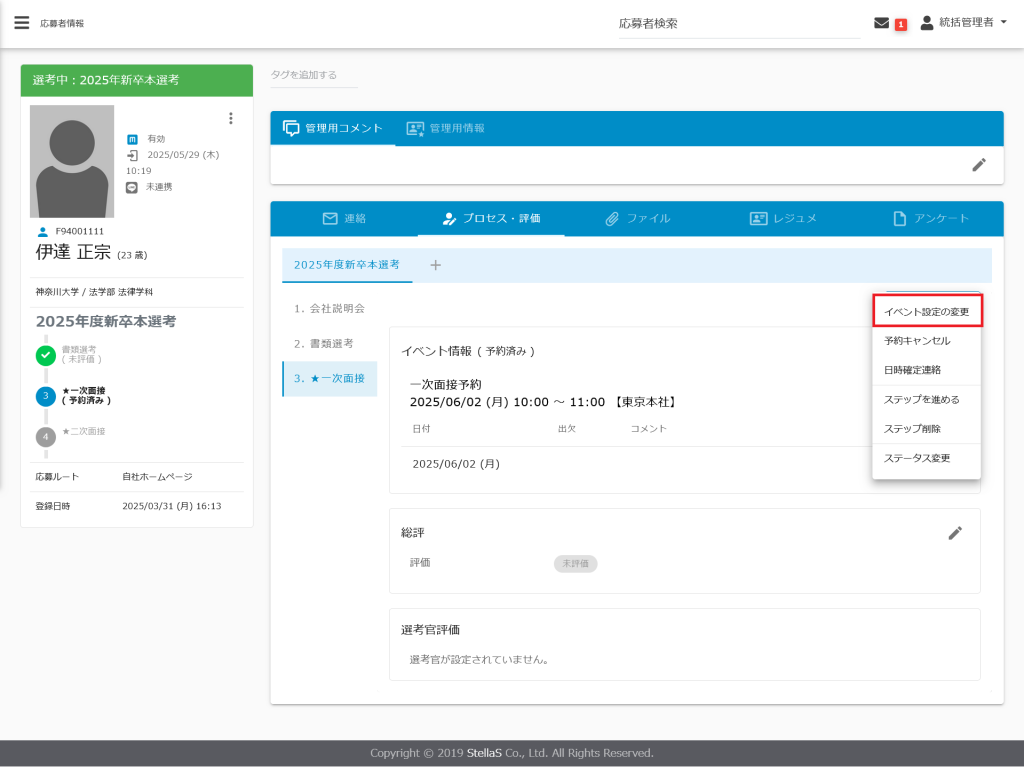
(1)[アクション]をクリック、[イベント設定の変更]をクリックします。
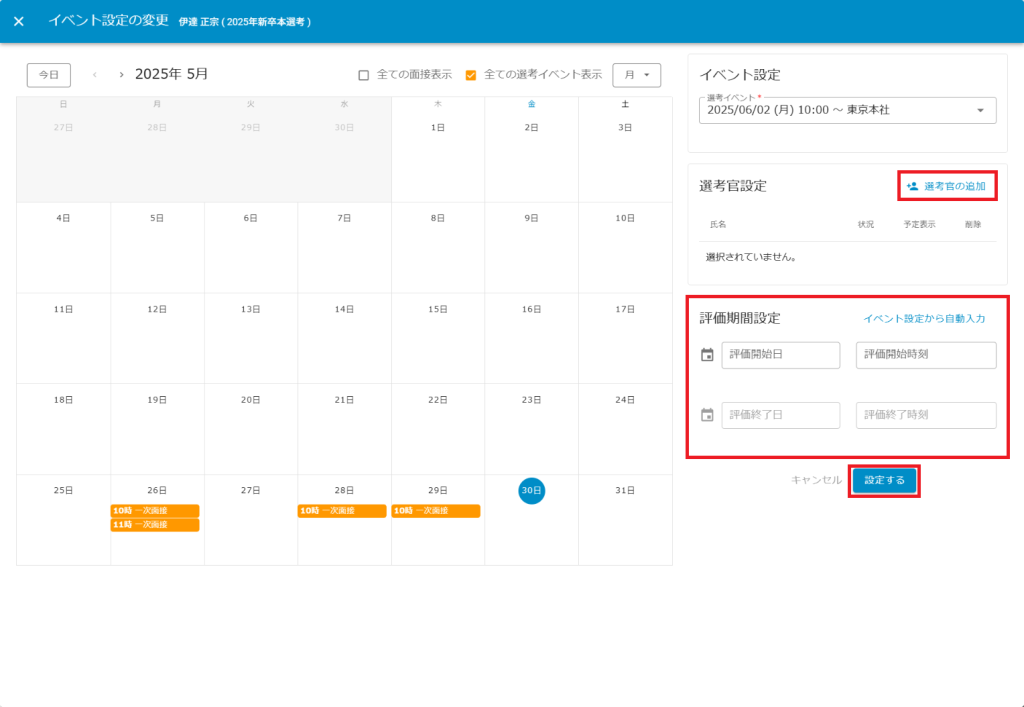
(2)[選考官の追加]から選考依頼する選考官を選択し、[評価期間設定]を行い[設定する]をクリックします。
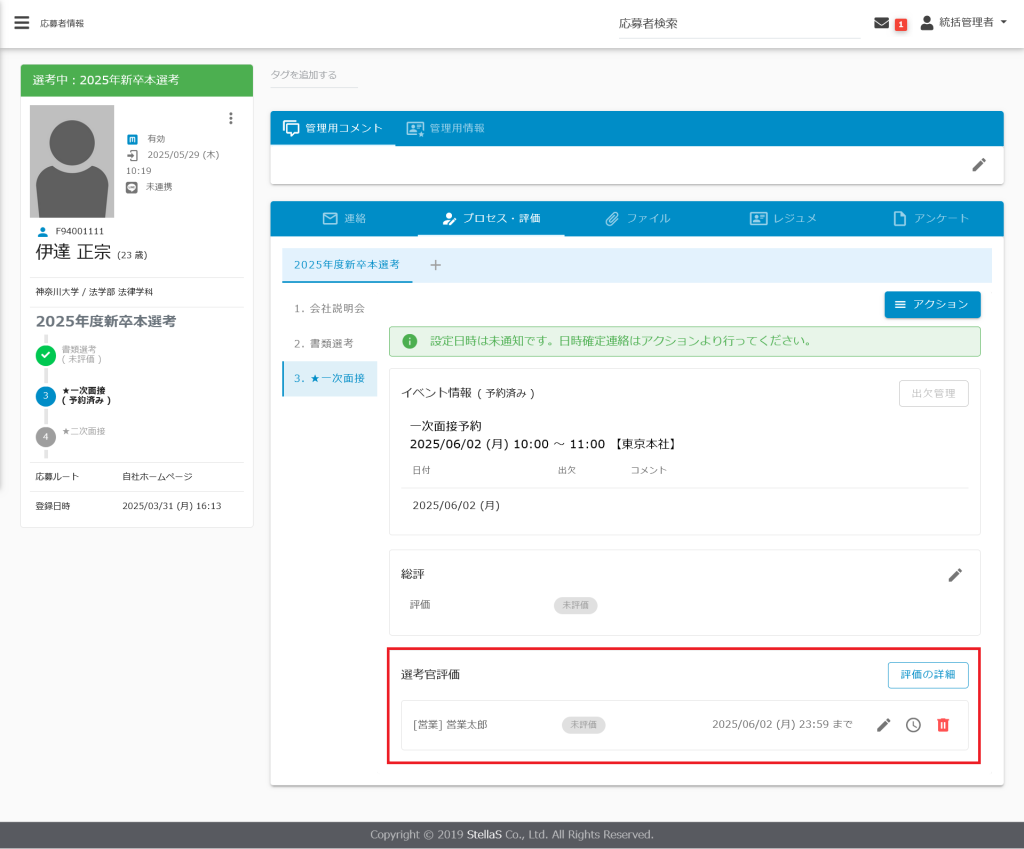
(3)選考設定が完了しました。
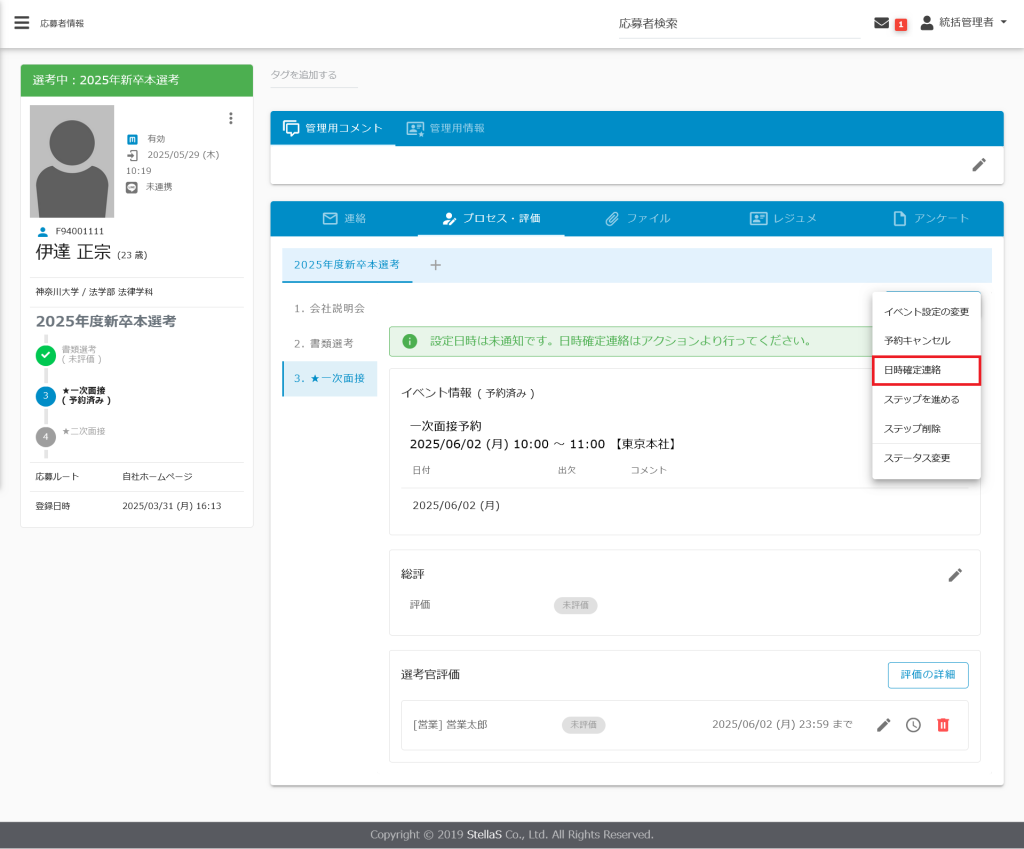
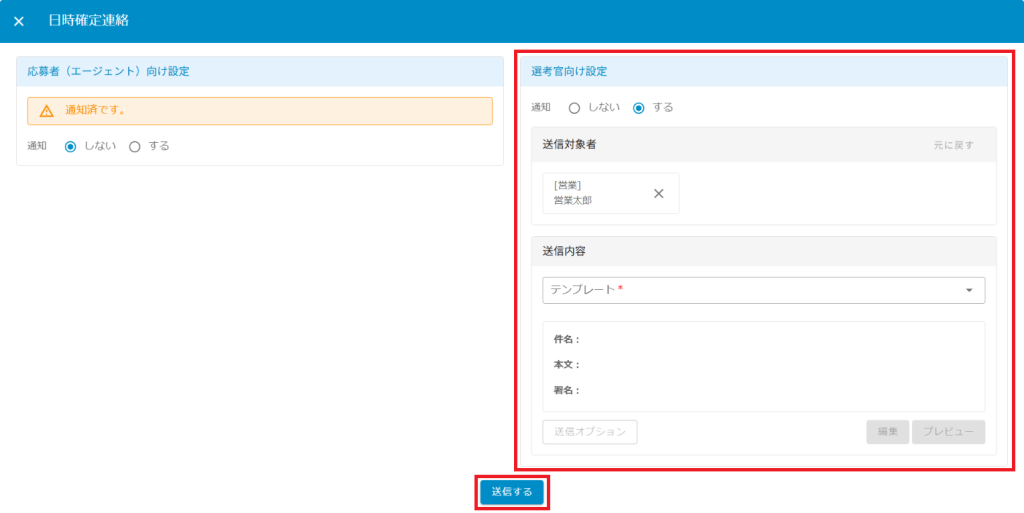
(4)選考官へ選考依頼メールを送る場合は、[アクション]をクリック、[日時確定連絡]をクリックします。
(5)「選考官向け設定」を設定し、[送信する]をクリックします。
②ステップタイプ:日時登録
予約型のイベントでなく、日程を直接登録するタイプです。
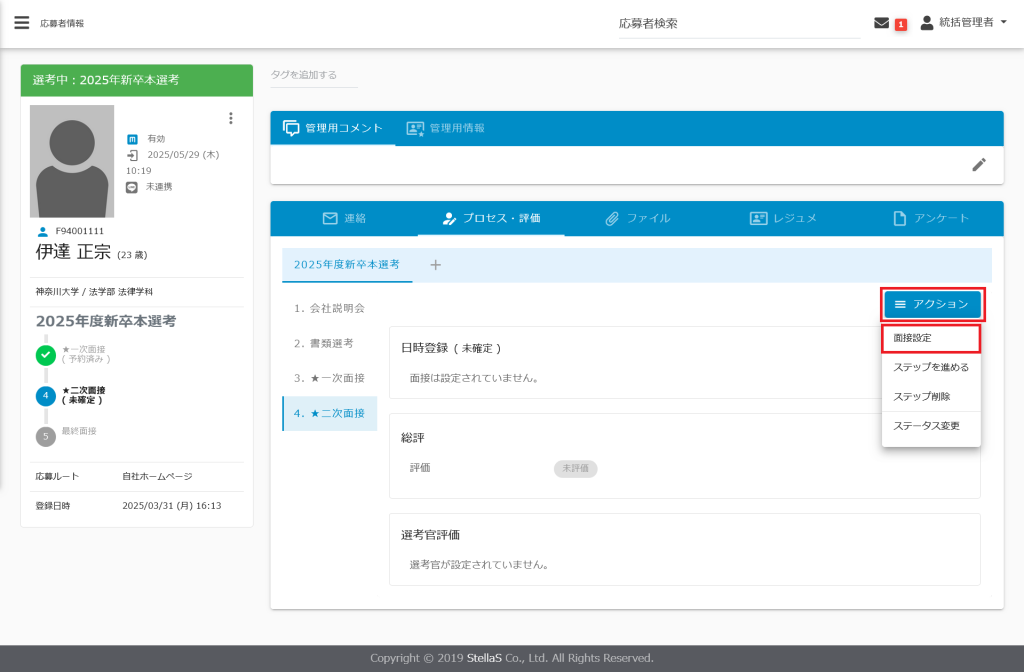
(1)[アクション]をクリック、[面接設定]をクリックします。
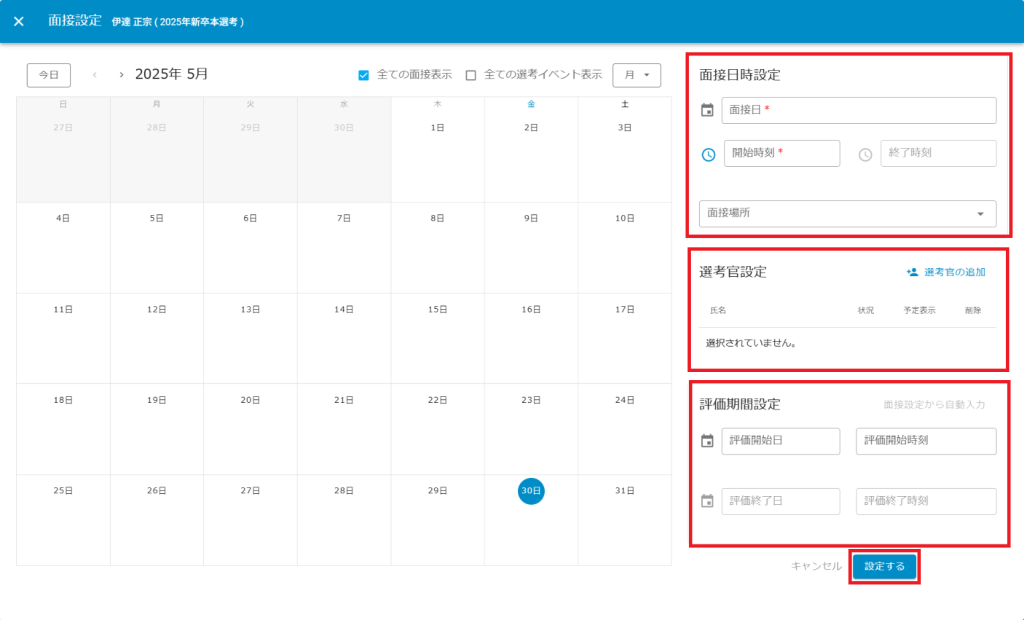
(2)「面接日時設定」、「選考官設定」、「評価期間設定」を設定し、[設定する]をクリックします。
(3)面接日時設定、選考官設定が完了しました。
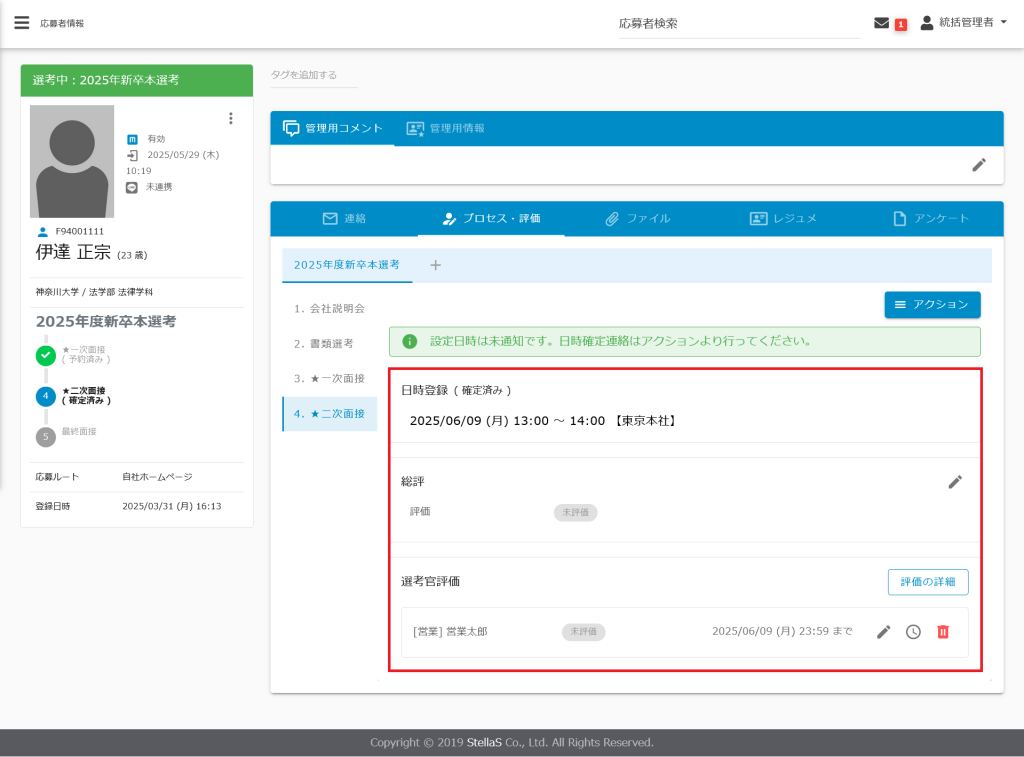
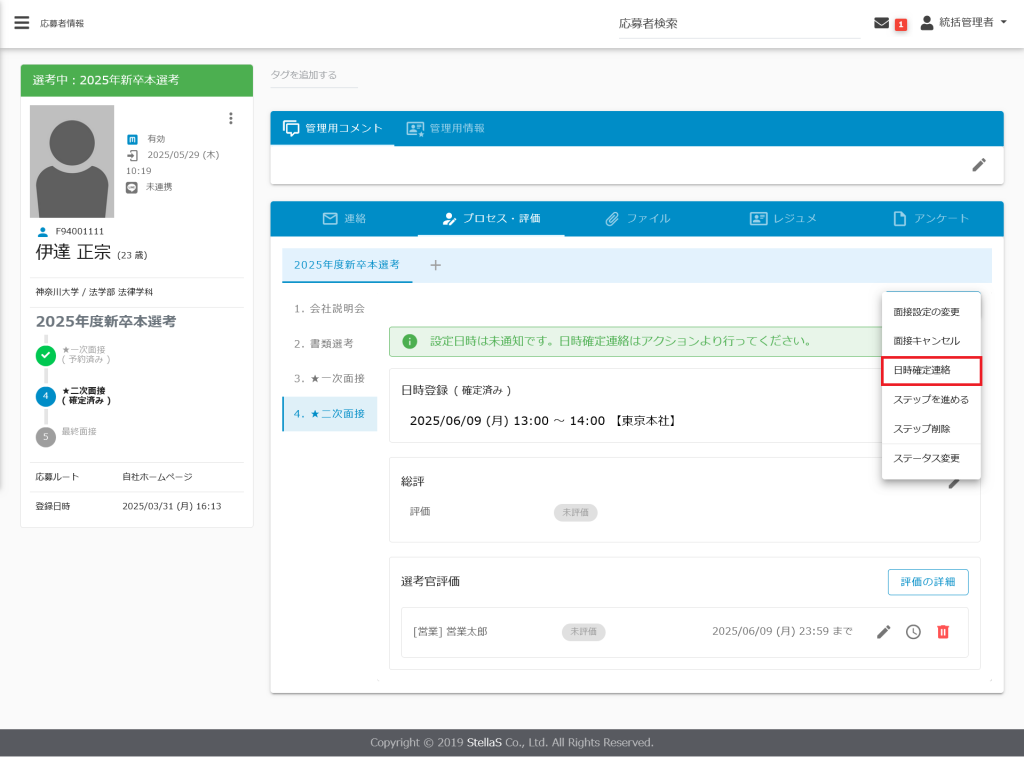
(4)選考官へ選考依頼メールを送る場合は、[アクション]をクリック、[日時確定連絡]をクリックします。
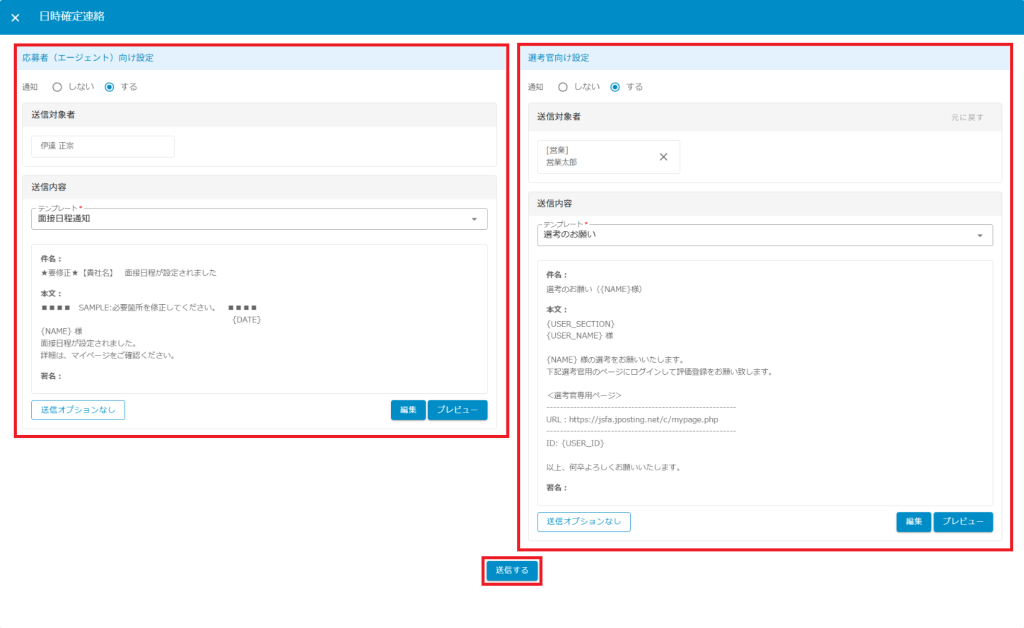
(5)「応募者(エージェント)向け設定」、「選考官向け設定」を設定し、[送信する]をクリックします。
4.部門マイページ
(1)選考官がマイページにログインすると、選考依頼された応募者が一覧で表示されます。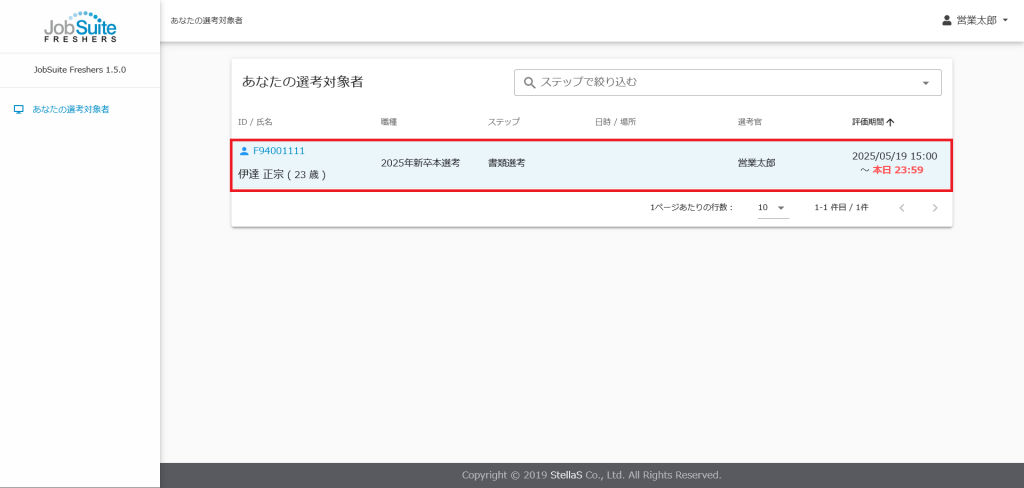
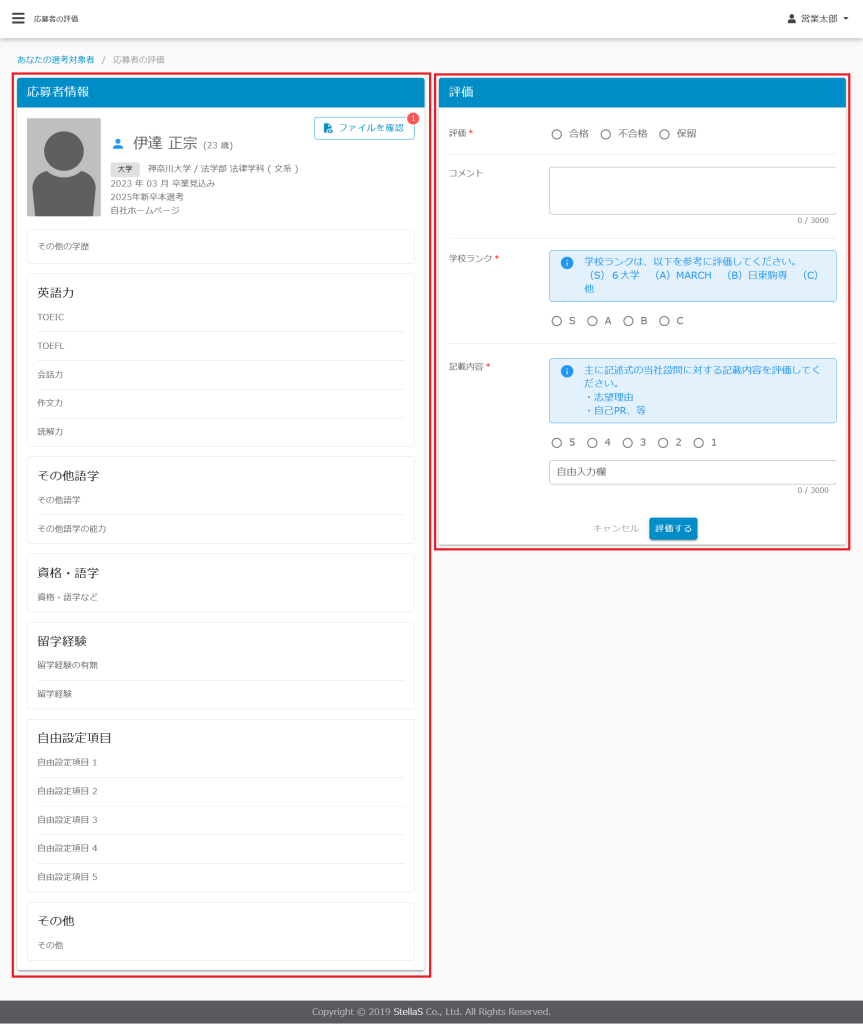
(2)評価の回答をする応募者をクリックすると、評価の入力が可能となります。
画面左側が応募者のレジュメ情報・[ファイルを確認]にて、添付されている履歴書等のファイルを確認することができます。、画面右側が評価入力となります。
4.選考官の評価結果の確認
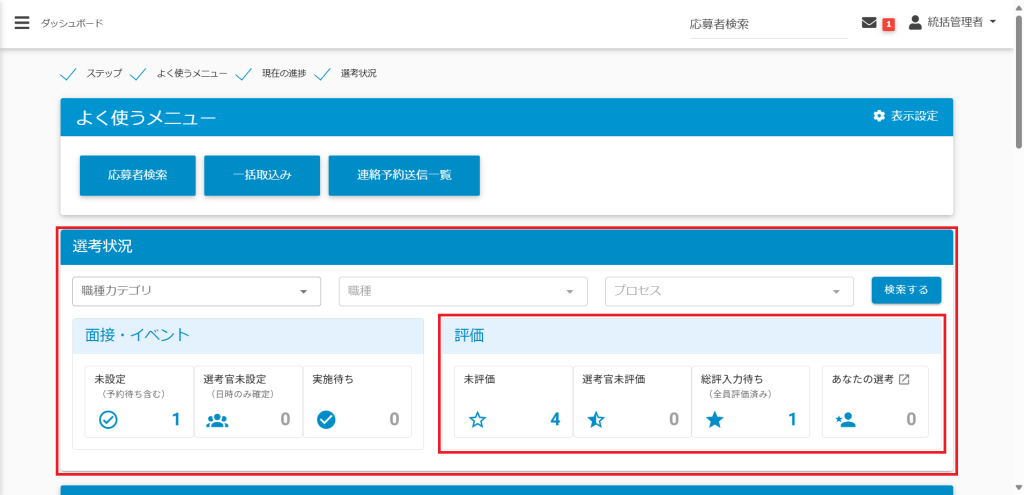
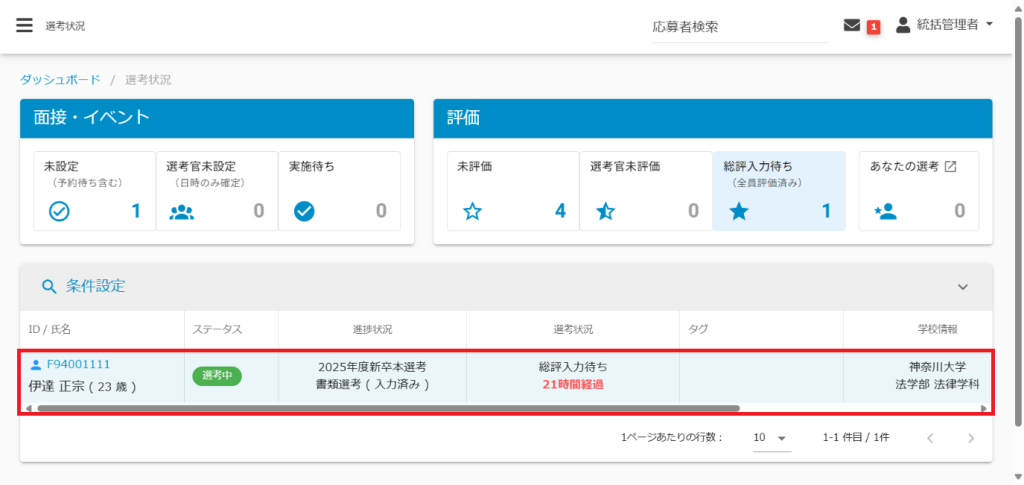
(1)ダッシュボード【選考状況】の評価より、[総評入力待ち]に評価依頼した全選考官が評価入力を完了すると数字がカウントされます。数字をクリックします。
(2)該当の応募者が表示されるので、総評を入力する応募者をクリックします。
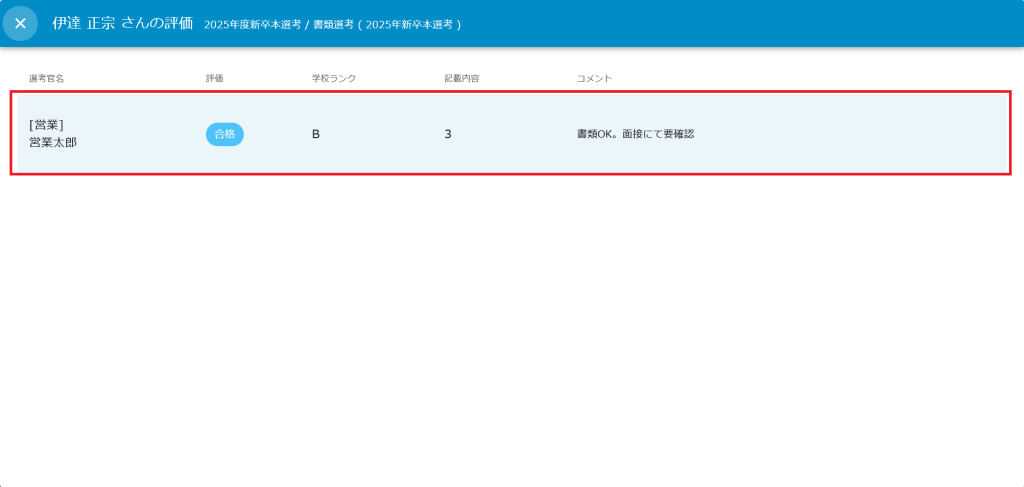
(3)応募者詳細画面より選考官の評価を確認します。
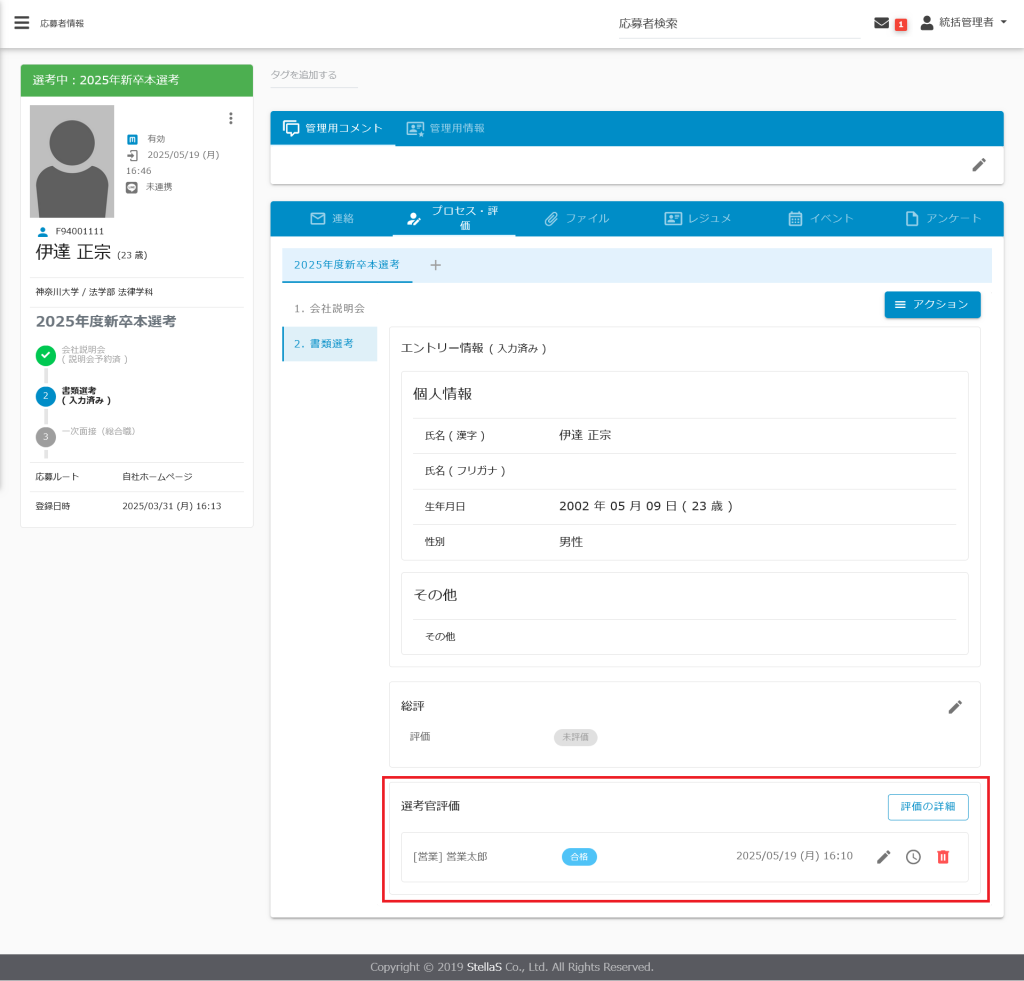
(4)[評価の詳細]をクリックすると、選考官がどのような評価をしたか確認することができます。