

『応募者検索』画面では、全ての登録者が表示されます。
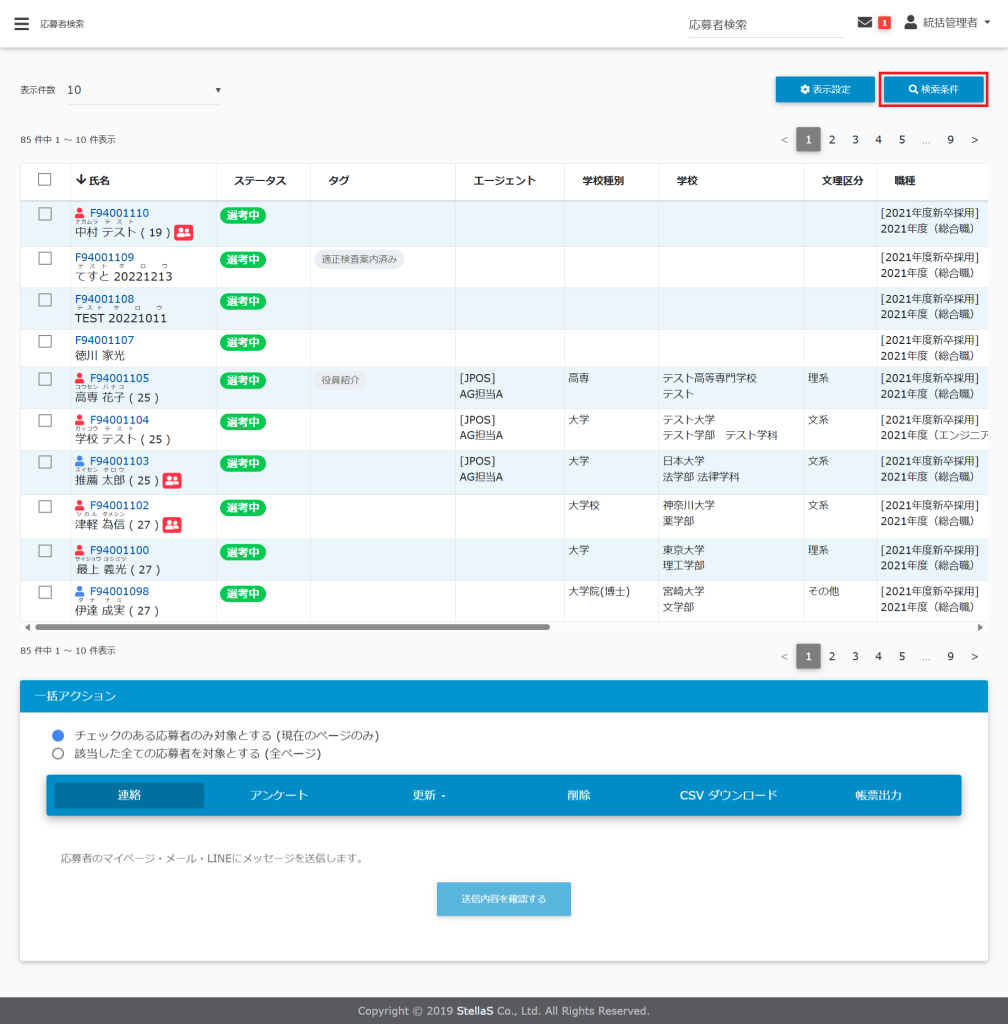
(1)サイドメニューより[応募者]をクリックし、[応募者検索]をクリックします。
(2)[検索条件]をクリックします。
(3)検索する条件を指定し、[検索する]をクリックします。
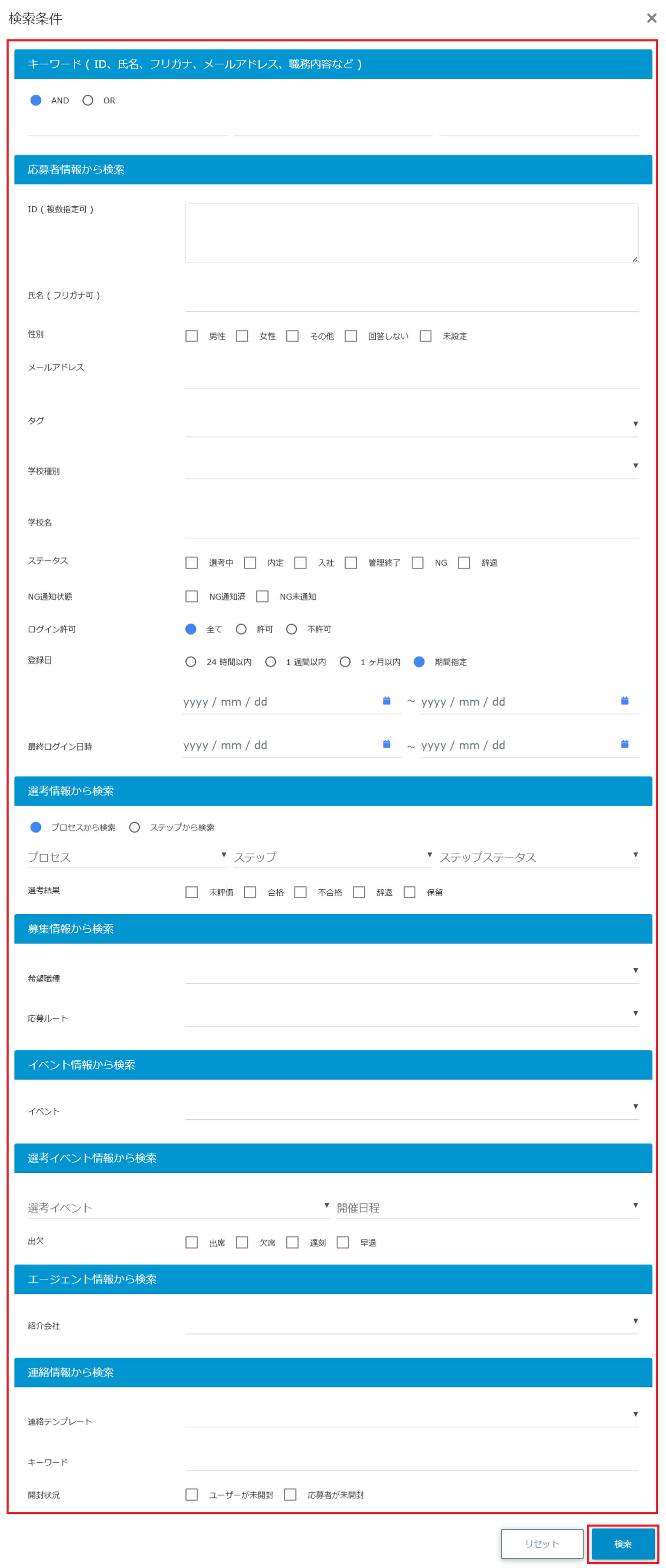


キーワード検索は、「AND」を指定することで複数検索することができます。複数検索する場合は、改行区切りで検索すると結果を確認することができます。
(4)検索結果の応募者に対して、『一括アクション』より一括操作を行うことができます。
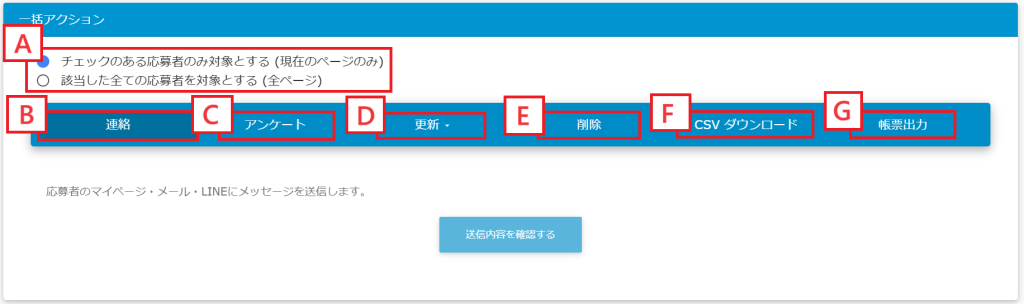
A.アクション対象
【チェックのある応募者のみ対象とする(現在のページのみ)】を選択すると、現在の画面の中のチェックボックスにチェックの付いている応募者のみアクションを実行します。
【該当した全ての応募者を対象とする(全ページ)】を選択すると、チェックの有無・表示ページに関係なく、該当した全ての応募者に対してアクションを実行します。
B.連絡
選択された応募者にメールを一括送信します。[送信内容を確認する]をクリック、「送信内容確認」より送信したいテンプレートをプルダウンメニューから選択、送信日時を設定し、[予約する]をクリックします。
※即時送信する場合は「連絡予約送信一覧」より送ることができます。
C.アンケート
公開する応募者を検索し、事前に作成したアンケートフォームを応募者マイページに公開します。応募者は、マイページから回答します。
「アンケート公開対象者確認」、「アンケートフォーム選択」、「公開日時・回答期限指定」「アラート設定」を設定し、[登録する]をクリックします。
D.更新
応募者の選考に関する処理を一括で行います。
【プロセス】プロセスを変更します。
【ステップ】プロセスを変更します。
【ステップステータス】スッテプのステータスを変更します。
【選考結果】合格・不合格・辞退等を登録します。
【職種】選考中の職種を変更します。
【タグ】一括でタグを設定します。
【ステータス】応募者ステータスを変更します。
※「プロセス」を進める以外は、選択している応募者のステップが同一でない場合、エラーとなります。
E.削除
応募者の一括削除ができます。
F.CSVダウンロード
CSV形式で応募者情報をダウンロードします。
G.帳票出力
[帳票出力]は、応募者のレジュメ情報を定型フォーマットで出力することができます。